Wie weiß man, ob man eine gehackte Webcam hat (und wie man es behebt)


Webcam-Hacking ist eine besorgniserregende Form von Cyberangriffen. Dabei verschafft sich jemand ohne Ihre Zustimmung und häufig ohne Ihr Wissen Zugang zur Kamera Ihres Geräts.
Eine solche Sicherheitsverletzung benutzt Ihre eigene Technologie gegen Sie. Damit können böswillige Akteure Sie heimlich beobachten oder aufzeichnen. Da Webcams in immer mehr Geräten eingebaut sind, wird dieses Risiko immer häufiger.
Daher ist es sehr wichtig, die Warnzeichen zu erkennen. Viele Menschen bemerken einen Webcam-Hack erst dann, wenn der Schaden bereits entstanden ist. Erkennen Sie verdächtiges Verhalten frühzeitig, können Sie schnell handeln und Ihre Privatsphäre schützen.
Im nachfolgenden Leitfaden erfahren Sie, wie Sie feststellen können, ob Ihre Webcam gehackt wurde. Sie lernen, welche Techniken Hacker verwenden, um sich unbefugten Zugriff zu verschaffen. Zudem sagen wir Ihnen, wie Sie sich künftig vor Webcam-Spionage schützen können.
Was ist Webcam-Hacking?
Webcam-Hacking, auch als „Camfecting" bekannt, bezeichnet den unbefugten Zugriff eines Angreifers auf die Kamera eines Geräts. Dann kann er das Opfer heimlich beobachten oder aufzeichnen.
Das passiert normalerweise via Malware, etwa Remote Access Trojaner (RATs), die sich über bösartige E-Mail-Anhänge, infizierte Software sowie unsichere Websites auf einem Gerät installieren lassen.
Ein solcher Cyberangriff tritt am häufigsten bei Windows-Geräten auf. Er kann jedoch jedes Gerät mit einer Kamera betreffen. Das sind etwa Laptops, Tablets, Smartphones oder Smart-TVs.
Böswillige Akteure haben verschiedene Motive, um die Kamera einer Person zu kapern. Spionage und Schnüffelei sind allerdings die häufigsten Gründe.
Sobald sie Zugang erhalten haben, können Hacker die Webcam des Opfers beobachten, aufzeichnen oder sogar Live-Bilder streamen. Häufig verwenden sie dieses Material für Erpressung, Voyeurismus oder andere böswillige Zwecke.
Wie funktioniert Webcam-Hacking?
Es gibt mehrere Methoden, womit ein Hacker Zugriff auf Ihre Webcam erlangen kann. Meistens nutzen solche Angriffe Software-Schwachstellen oder menschliches Versagen aus. Nachfolgend finden Sie einige gängige Techniken.
Phishing-Angriffe
Phishing ist eines der häufigsten Einfallstore für Malware. Hier schickt ein Hacker eine E-Mail oder Textnachricht. Sie soll einen Benutzer dazu verleiten, auf einen bösartigen Link zu klicken.
Solche E-Mails täuschen häufig eine vertrauenswürdige Quelle vor, etwa eine Bank, einen potenziellen Arbeitgeber oder einen Technologieanbieter. Sobald das Opfer auf den bösartigen Link klickt, kann der Hacker Malware (in diesem Fall Spyware) auf seinem Gerät installieren.
Moderne E-Mail-Anbieter bieten verschiedene Schutzmechanismen gegen Phishing. Doch selbst die besten E-Mail-Anbieter können keinen hundertprozentigen Schutz vor Phishing garantieren. Zum Glück ist es nicht allzu schwer, eine Phishing-E-Mail zu erkennen, wenn Sie wachsam sind.
Es gibt zudem viele Möglichkeiten, sich vor Phishing zu schützen. Nehmen Sie sich etwa vor Pop-up-Fenstern in Acht. Halten Sie Ihre Software aktuell und verwenden Sie ein Anti-Phishing-Tool wie den erweiterten Schutz (Advanced Protection) von ExpressVPN.
Remote Access Trojaner (RATs)
Ein Remote Access Trojaner ist eine Art von Malware, womit ein böswilliger Akteur weitreichende Systemrechte erhalten kann.
Anders gesagt: Mithilfe von RATs können Hacker die vollständige Kontrolle über einen Computer erlangen. Dazu gehören auch Tastaturklicks, lokal gespeicherte Dateien, das Mikrofons und die Kamera. Meistens laufen RATs unbemerkt im Hintergrund und können Ihre Webcam heimlich aktivieren.
Es gibt viele Beispiele für weitverbreitete RAT-Infektionen. Damit konnten Hacker Webcams kapern. So wurde beispielsweise NJRAT über mehr als ein Jahrzehnt hinweg benutzt, um viele Organisationen und Einzelpersonen in arabischsprachigen Ländern anzugreifen. HiatusRAT fokussiert sich auf in China hergestellte Internet-of-Things-Geräte (IoT) mit bekannten Schwachstellen in den USA, Großbritannien, Kanada, Australien und Neuseeland ab.
Unsichere Browser-Erweiterungen
Jede Browser-Erweiterung benötigt bestimmte Benutzerberechtigungen, damit sie funktioniert. Aber nur die wenigsten Nutzer nehmen sich die Zeit, die Berechtigungen zu überprüfen.
Ferner gibt es allein im Chrome Store von Google mehr als 100000 Erweiterungen. Google tut zwar sein Bestes, um sicherzustellen, dass sie alle sicher sind, dennoch schlüpfen einige bösartige Erweiterungen durch.
Daher lohnt es sich, Ihre Erweiterungen regelmäßig zu überprüfen. Sehen Sie sich ihre Berechtigungsstufen an und halten Sie nach allem Ausschau, was Ihnen unbekannt ist.
Alte Software-Sicherheitslücken
Softwareentwickler beheben dauernd Sicherheitslücken. Sie sollten regelmäßig Updates erhalten, unabhängig davon, welches Betriebssystem Sie einsetzen. Solche Updates verbessern die Sicherheit Ihres Geräts, beheben Leistungsprobleme, fügen neue Funktionen hinzu und so weiter.
Halten Sie Ihre Software nicht aktuell, können Hacker bekannte Sicherheitslücken ausnutzen, um Zugriff auf Ihr System zu erhalten. Dann können Sie alle mögliche Malware installieren, auch Spyware. Die frühestmögliche Installation der aktuellen Patches ist entscheidend, um solche potenzielle Angriffsflächen zu schließen.
Zeichen, dass Ihre Webcam möglicherweise gehackt wurde
Obwohl sich Hacker bemühen, ihre Spuren zu verwischen, können bestimmte Warnzeichen auf ein kompromittiertes Gerät hinweisen. Nachfolgend finden Sie die häufigsten Warnzeichen, die auf ein Hijacking der Kamera hindeuten könnten.
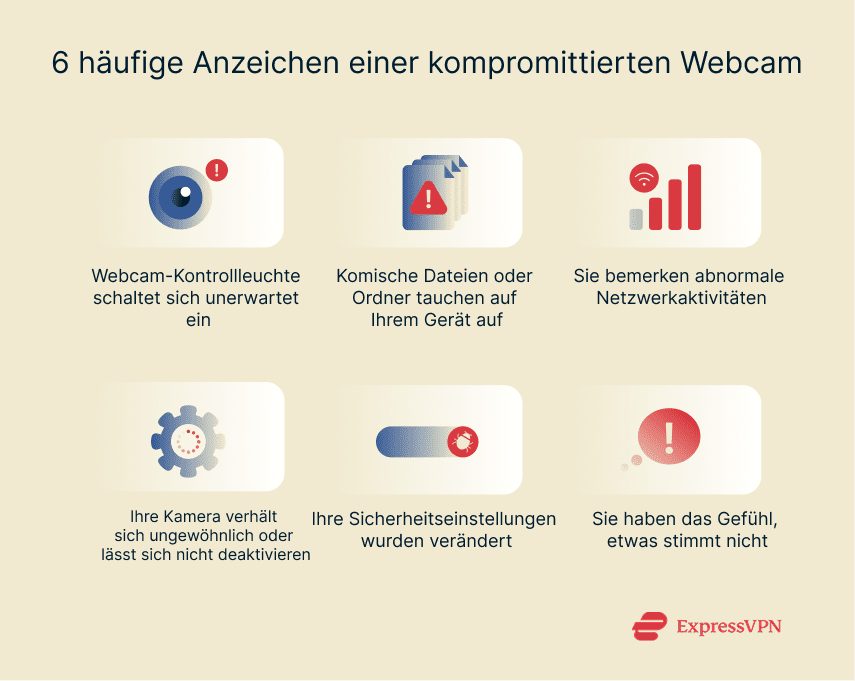
1. Die Kontrollleuchte der Webcam aktiviert sich unerwartet
Die meisten Laptop-Webcams haben eine Kontrollleuchte. Sie zeigt an, wann die Kamera aktiviert ist. Sie sehen etwa einen grünen Punkt, wenn Sie einen Videoanruf tätigen. Er sollte verschwinden, sobald Sie die Verbindung trennen.
Bemerken Sie, dass sich die Webcam-Anzeige Ihres Laptops unerwartet einschaltet, kann das ein Zeichen für unbefugten Zugriff sein. Sie sollten aber wissen, dass Hacker Sie unter bestimmten Umständen ausspionieren können, ohne dass sich die Anzeige aktiviert.
2. Komische Dateien oder Ordner tauchen auf Ihrem Gerät auf
Nachdem ein Hacker Ihre Webcam gekapert hat, nimmt er normalerweise Dateien auf und speichert sie lokal. Webcams produzieren Videodateien, die ziemlich groß sein können (insbesondere, wenn Ihr Gerät eine hochauflösende Webcam hat).
Solche Dateien können also viel Speicherplatz benötigen, bevor sie auf die Server des Hackers hochgeladen werden. Damit lässt sich also relativ einfach erkennen, wenn etwas nicht stimmt.
3. Sie bemerken anormale Netzwerkaktivitäten
Wie bereits erwähnt, speichern Hacker Webcam-Aufnahmen lokal. Danach laden sie die Videos auf einen ihrer Server hoch. Da Videodateien ziemlich groß sein können, werden Sie wahrscheinlich einen Anstieg des ausgehenden Datenverkehrs bemerken.
In einigen Fällen speichert ein Hacker keine Dateien und lädt sie auch nicht hoch. Stattdessen streamt er Ihre Webcam-Aufnahmen. Dafür ist ebenfalls viel Bandbreite notwendig.
4. Ihre Kamera verhält sich ungewöhnlich oder lässt sich nicht deaktivieren
Es gibt viele Gründe für technische Probleme mit Ihrer Webcam. Das sind etwa signalbedingte Probleme bei Videogesprächen, Softwarefehler oder ein fehlerhaftes Systemupdate.
Aber auch eine Malware-Infektion kann die Kameraeinstellungen Ihres Systems umgehen. Es kann auch Störungen geben oder das Gerät friert ein. Sie überprüfen das am besten, indem Sie einen vollständigen System-Scan mit Ihrem Antivirusprogramm durchführen.
5. Ihre Sicherheitseinstellungen wurden geändert
Wir haben RATs bereits erwähnt. Das ist eine gefährliche Art von Malware, die alle möglichen Anpassungen an Ihrem System vornehmen kann.
Hacker können RATs verwenden, um Webcam-Berechtigungen zu ändern. Damit lassen sich auch Anti-Malware-Funktionen in den Datenschutzeinstellungen Ihres Systems deaktivieren.
Ein leistungsfähiges Antivirusprogramm ist der beste Schutz gegen RATs. Das ist nur einer der Gründe, warum ein Virenschutz unerlässlich ist.
6. Sie haben das Gefühl, etwas stimmt nicht
Haben Sie ein ungutes Gefühl, dass etwas nicht stimmt, könnten das auch der Fall sein. Cyberangriffe wie Webcam-Hacking sind so konzipiert, dass sie unbemerkt im Hintergrund ablaufen. Sie lassen sich nur schwer entdecken. Haben Sie jedoch das starke Gefühl, dass Sie überwacht werden, sollten Sie dem nachgehen.
Lässt sich eine Webcam hacken, ohne dass das Licht aktiviert ist?
Eines der größten Probleme beim Webcam-Hacking ist, dass Hacker Sie ausspionieren können, ohne dass sich die Kontrollleuchte der Kamera jemals aktiviert.
Glücklicherweise haben neuere Geräte normalerweise Anzeigeleuchten, die sich schwieriger umgehen lassen. Nutzen Sie aber ein älteres oder nicht gepatchtes System, ist das Risiko eines unsichtbaren Webcam-Hacks wesentlich höher.
Hardware- vs. Software-Kontrollleuchten
Moderne Webcams haben normalerweise eine der folgenden Arten von Kontrollleuchten:
- Hardware-basierte Leuchten: Sie sind direkt mit dem Stromkreis der Kamera verbunden. Wird die Kamera benutzt, aktiviert der Schaltkreis auch die LED-Leuchte. Es ist sehr schwierig, das zu umgehen, ohne die Hardware zu verändern. Hardware-basierte Anzeigen sind bei MacBooks und höherwertigen Windows-Laptops üblich.
- Software-gesteuerte Leuchten: Sie setzen auf Systemtreiber oder Firmware, um die LED zu aktivieren, wenn die Kamera in Benutzung ist. Da die Software sowohl die Kamera als auch das Licht steuert, kann Malware mit ausreichenden Rechten die LED möglicherweise deaktivieren. Die Kamera ist dabei aber noch in Betrieb. Software-gesteuerte Webcam-Leuchten sind normalerweise bei Laptops der unteren Preisklasse und externen USB-Webcams, insbesondere bei älteren oder billigeren Modellen, enthalten.
Bekannte Methoden, die Kontrollleuchten zu umgehen
Nachfolgend finden Sie einige häufig benutzten Methoden, um die Kontrollleuchten von Webcams zu umgehen:
- Manipulation auf Treiber-Ebene: Einige RATs zielen darauf ab, Webcam-Treiber zu verändern oder zu ersetzen. Damit fangen sie Kamerasignale ab und unterdrücken Benachrichtigungen an das Betriebssystem. Somit lässt sich vielleicht die Aktivierung der LED verhindern. Die Kameraaktivität lässt sich möglicherweise auch vor Systemüberwachungs-Tools verbergen.
- Firmware-Exploits: Der seltene, aber äußerst effektive Angriff nutzt Schwachstellen in der Firmware aus. Damit können Angreifer die Systemsicherheit vollständig umgehen. In einem solchen Fall bleibt die Firmware auch erhalten, selbst wenn Sie das Betriebssystem neu installieren oder Ihre Treiber aktualisieren. Forscher der Johns Hopkins University haben gezeigt, wie sich die Firmware auf älteren MacBooks manipulieren lässt.
- Browser-basierten Zugriff ausnutzen: Einige Angreifer nutzen Browser-Schwachstellen in Videokonferenztechnologien wie WebRTC (Web Real-Time Communication) aus. Obwohl Browser die Erlaubnis des Benutzers für den Zugriff auf die Webcam erfordern, lassen sich Schwachstellen in JavaScript-Engines oder der Browser-Sicherheit gelegentlich ausnutzen. Damit lassen sich möglicherweise ein Benutzer austricksen oder Aufforderungen umgehen. Halten Sie deswegen unbedingt Ihren Browser aktuell.
Wie Sie prüfen können, ob Sie eine gehackte Webcam haben
Vermuten Sie, dass Ihre Webcam gehackt wurde, ist schnelles Handeln entscheidend. Nachfolgend finden Sie vier praktische Methoden, um den unbefugten Zugriff auf Ihre Kamera zu bestätigen.
Nutzen Sie Task Manager (Windows) oder Aktivitätsmonitor (Activity Monitor) (Mac)
Sowohl Windows- als auch Mac-Geräte bieten einfache Möglichkeiten zur Überprüfung aktiv laufender Hintergrundprozesse. Mit diesem nützlichen ersten Schritt prüfen Sie, ob ein RAT oder eine andere Art von Malware installiert ist.
Klicken Sie unter Windows mit der rechten Maustaste auf die Taskleiste und wählen dann Task Manager. Bei einem Mac suchen Sie über das Launchpad nach Activity Monitor. Sie sehen dann eine lange Liste mit Prozessen. Das ist normal. Achten Sie auf Prozesse, die viele CPU-Ressourcen verbrauchen oder seltsame Namen haben.
Bemerken Sie etwas Ungewöhnliches, klicken Sie darauf, um sich den Pfad der ausführbaren Datei anzeigen zu lassen. Sie können dann mit VirusTotal überprüfen, ob die entsprechende Datei bösartig ist. Eine weitere Option ist eine Google-Suche nach dem Prozessnamen. Dann sehen Sie, ob er mit verdächtigen Aktivitäten in Verbindung gebracht wird.
Überprüfen Sie die Zugriffsrechte der Kamera
Bei Betriebssystemen wie Windows, macOS, iOS und Android müssen Apps von Drittanbietern um Erlaubnis fragen, wenn sie Ihre Kamera verwenden möchten. Bösartige Apps können manchmal die Anfrage nach einer expliziten Zustimmung überspringen. Dennoch erscheinen sie in den erlaubten Apps.
So überprüfen Sie, welche Apps Zugriffsrechte auf Ihre Kamera haben:
Unter Windows:
- Öffnen Sie Start > Einstellungen.
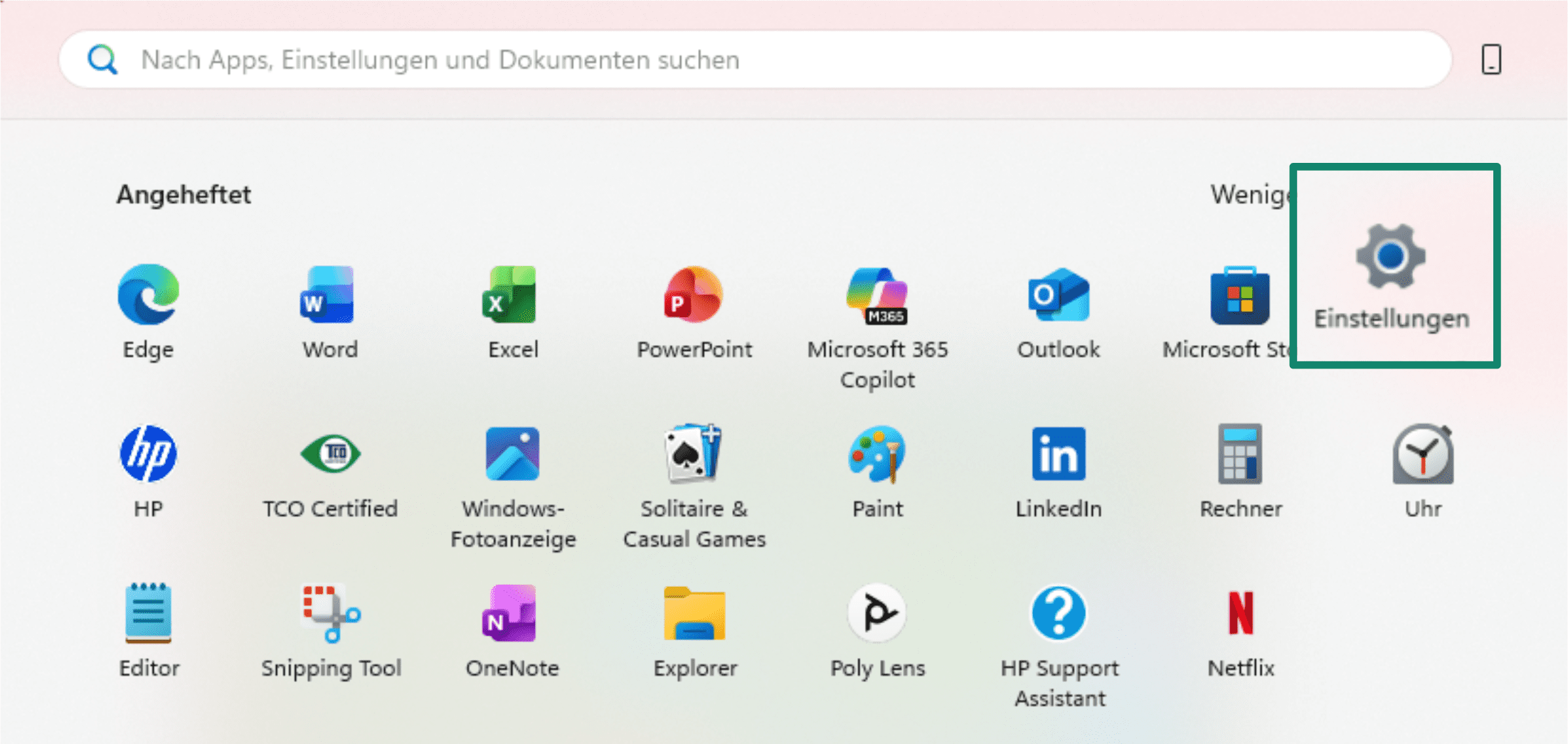
- Wählen Sie Datenschutz & Sicherheit.
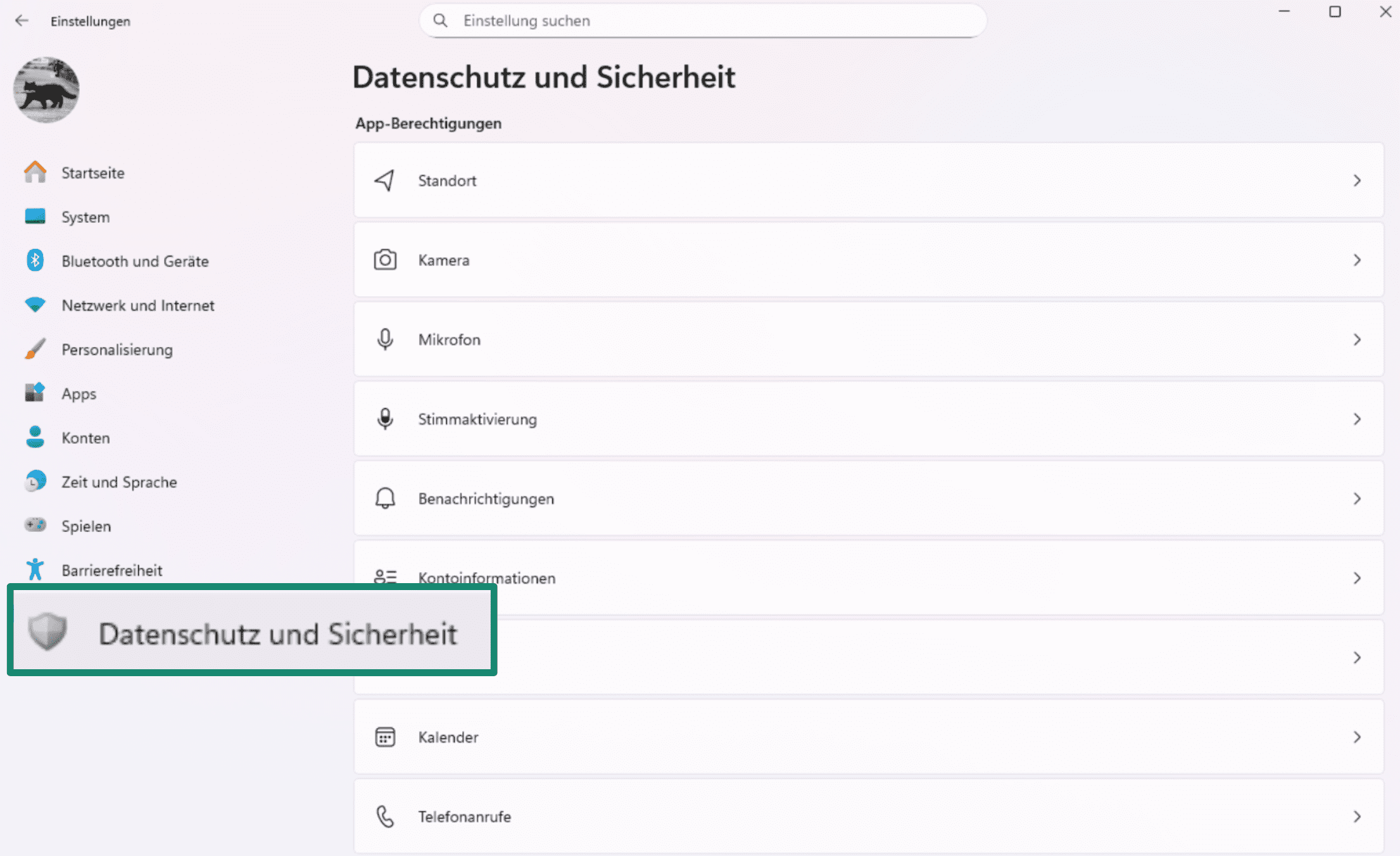
- Wählen Sie Kamera, um alle Apps zu sehen, die Zugriff auf Ihre Kamera haben.
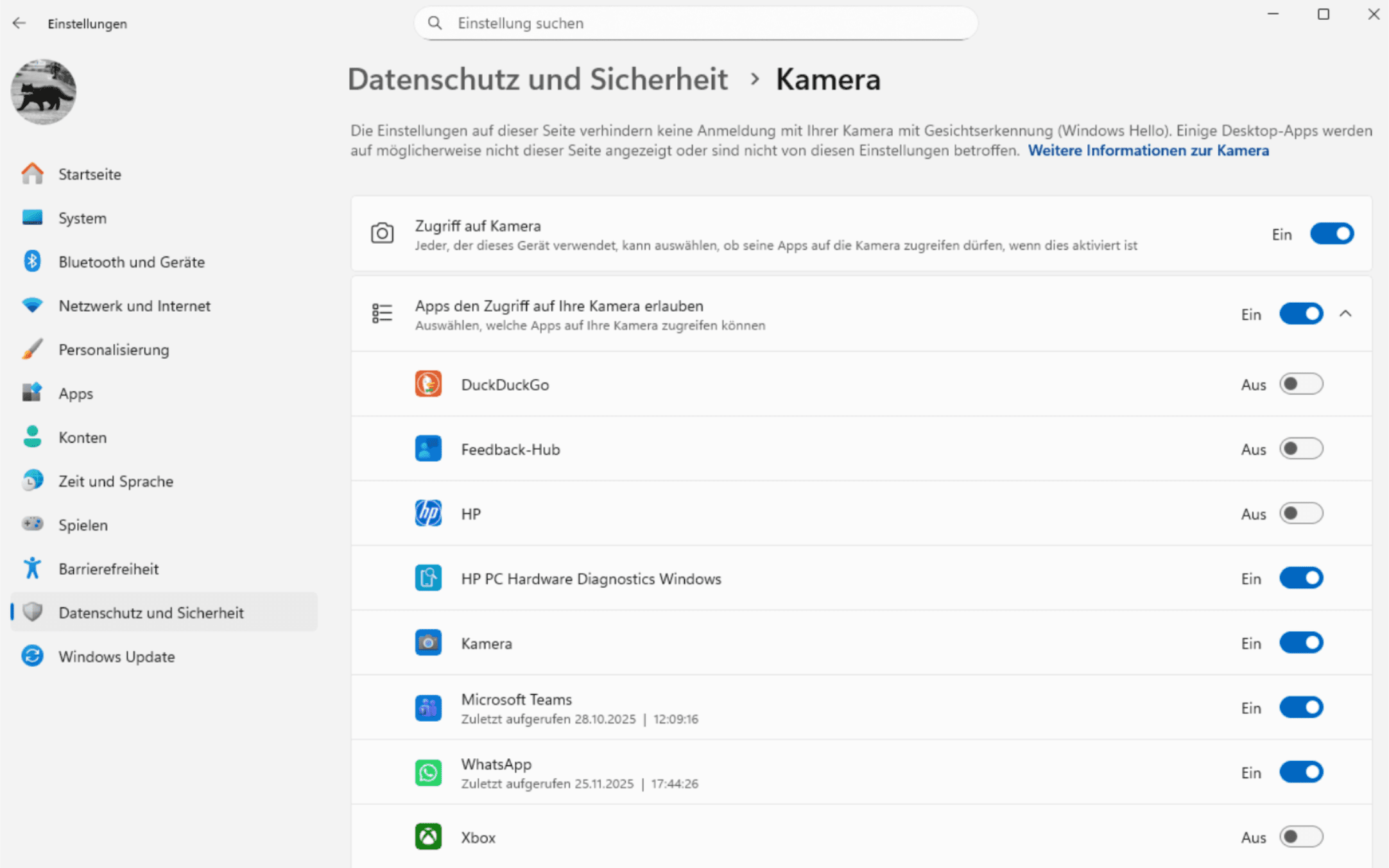
Hinweis: In unserem Beispiel haben wir Windows 11 benutzt. Bei anderen Versionen sind die Schritte möglicherweise geringfügig unterschiedlich.
Unter macOS:
- Öffnen Sie die Systemeinstellungen und wählen Sie Datenschutz & Sicherheit.
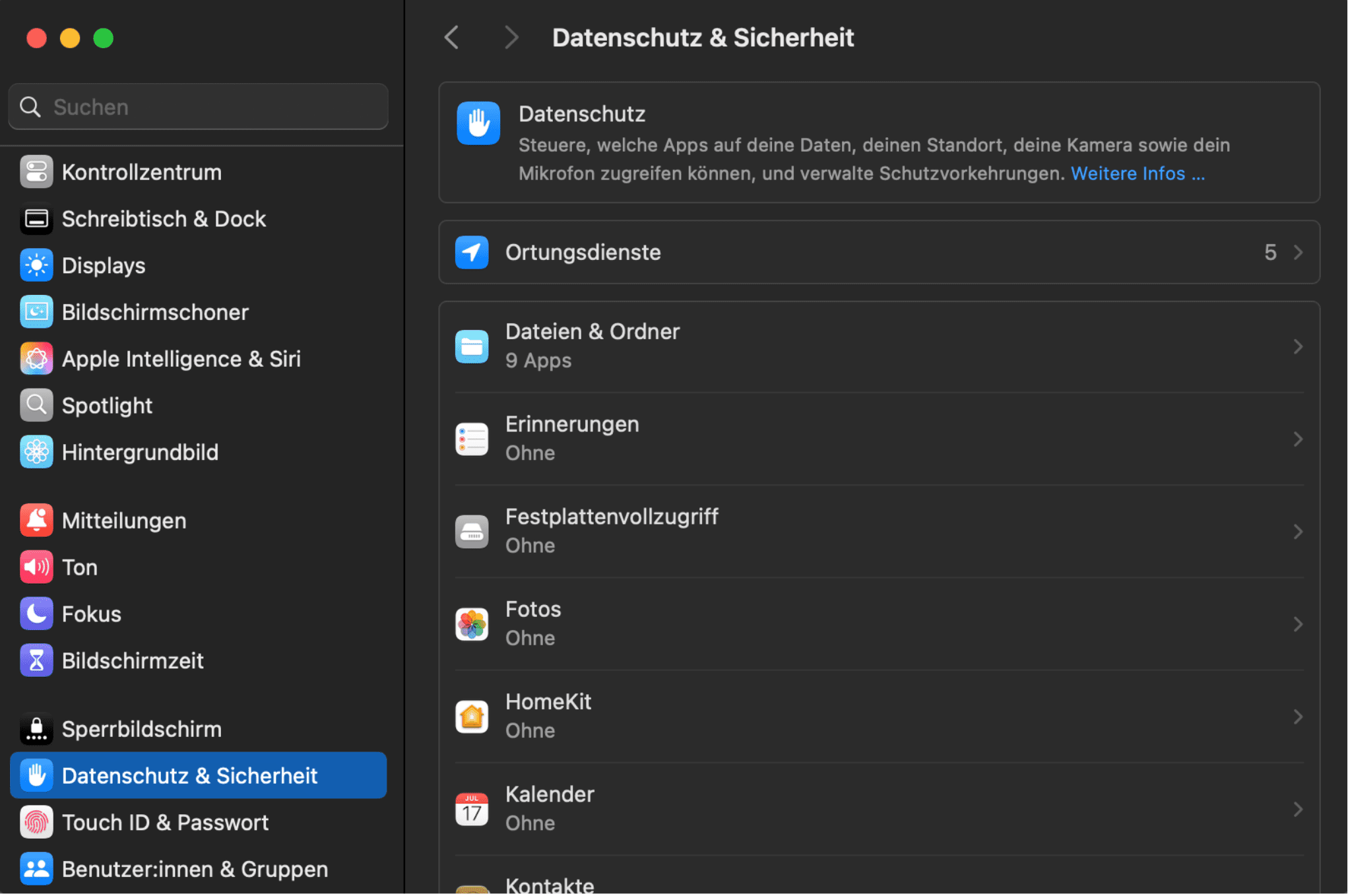
- Wählen Sie Kamera.
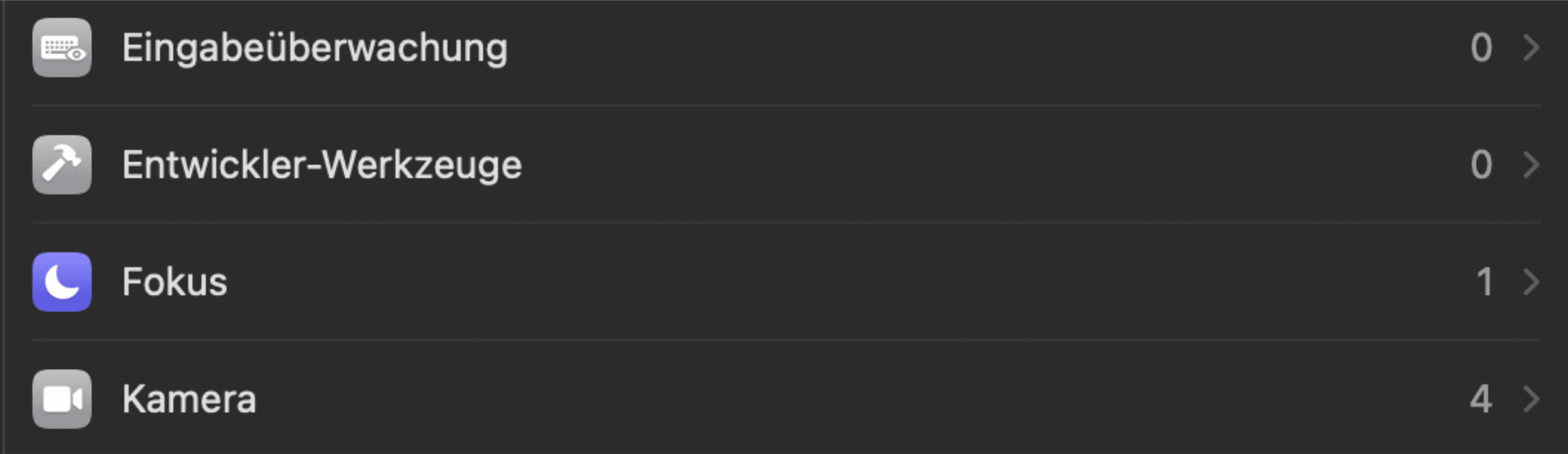
- Hier sehen Sie alle Apps, die Zugriff auf die Kamera haben.
Hinweis: Wir haben in unserem Beispiel macOS 15.6 benutzt. Andere Versionen haben möglicherweise etwas unterschiedliche Schritte.
Unter iOS:
- Öffnen Sie die Einstellungen und wählen Datenschutz & Sicherheit.
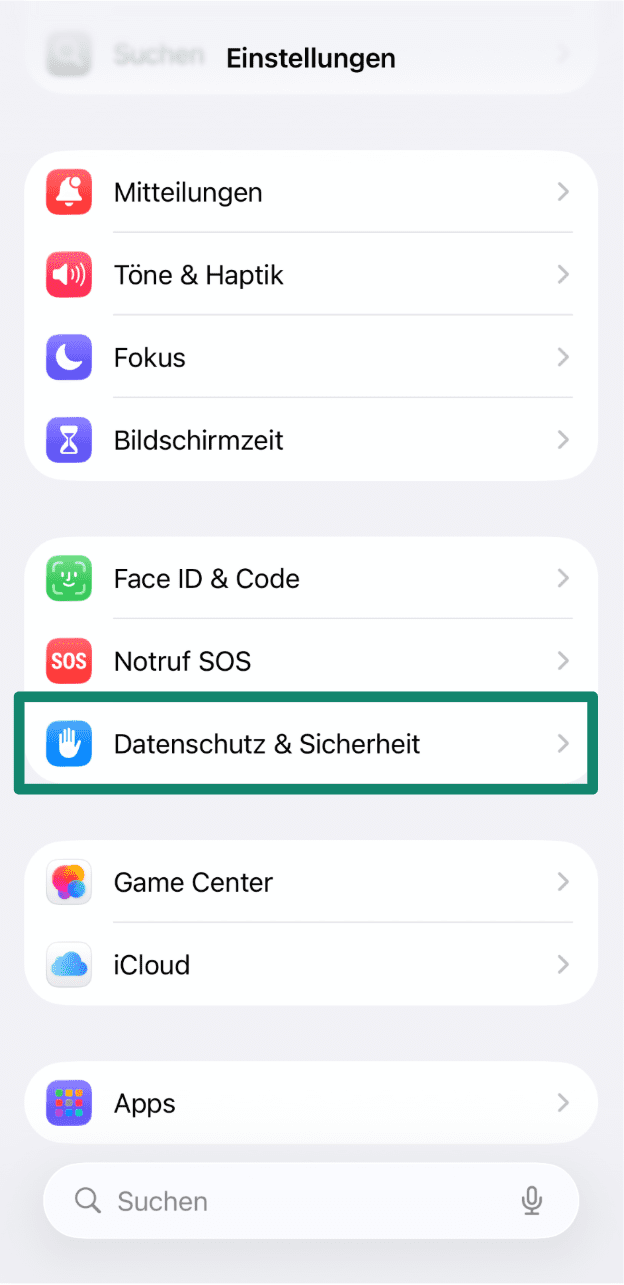
- Tippen Sie auf Kamera, um zu sehen, welche Apps Zugriffsrechte haben.
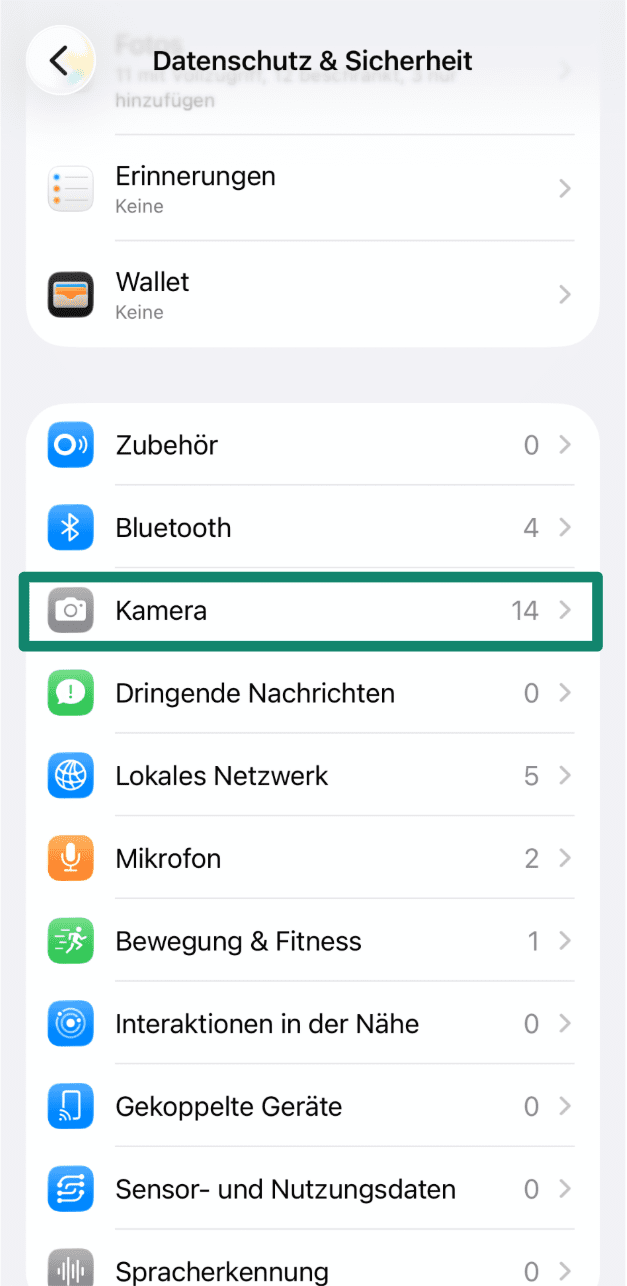
Hinweis: Wir haben in unserem Beispiel iOS 26.1 benutzt. Andere Versionen haben möglicherweise etwas andere Schritte.
Unter Android:
- Öffnen Sie die Einstellungen, wählen Sie Sicherheit & Datenschutz und scrollen Sie dann nach unten. Tippen Sie auf Datenschutzeinstellungen.
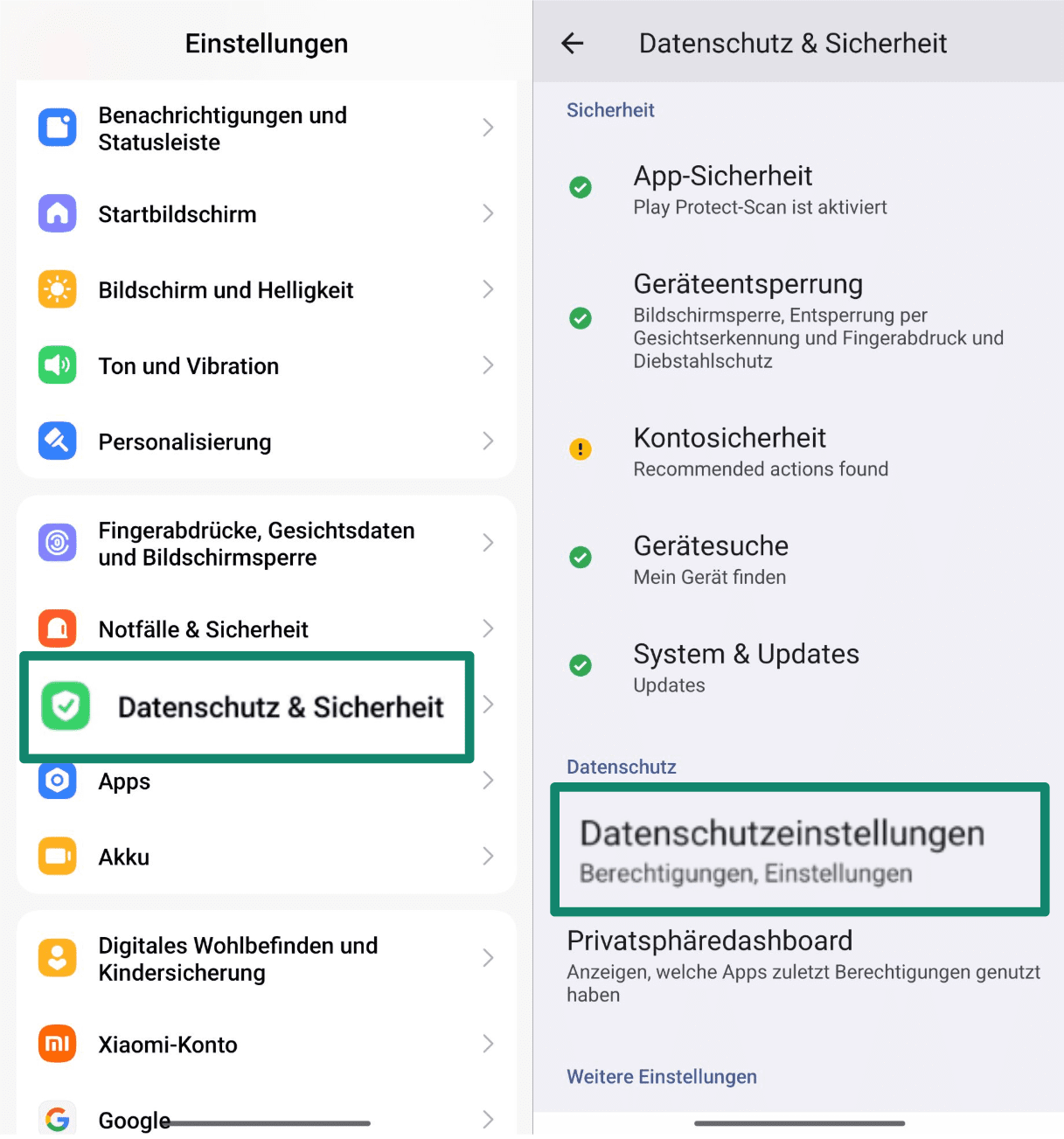
- Tippen Sie auf Berechtigungsmanager (Permission manager).
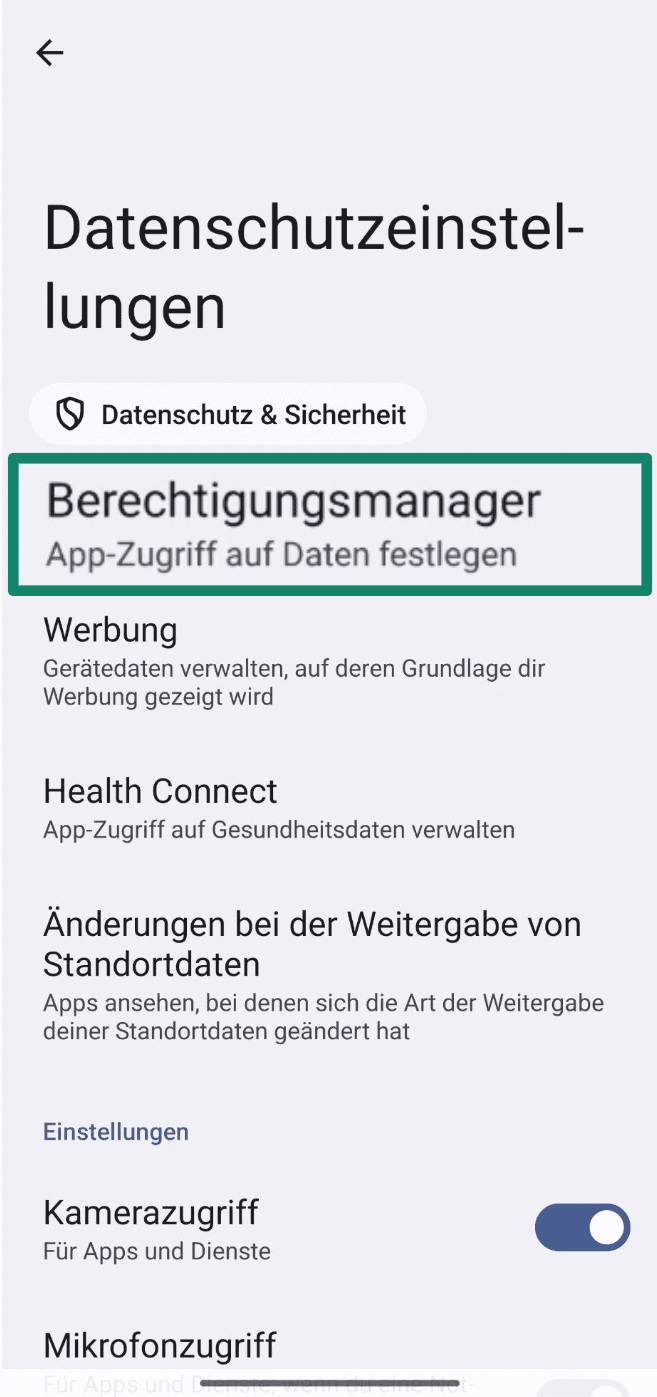
- Wählen Sie Kamera, um eine Liste mit allen Apps zu sehen, die Zugriff auf Ihre Kamera haben.
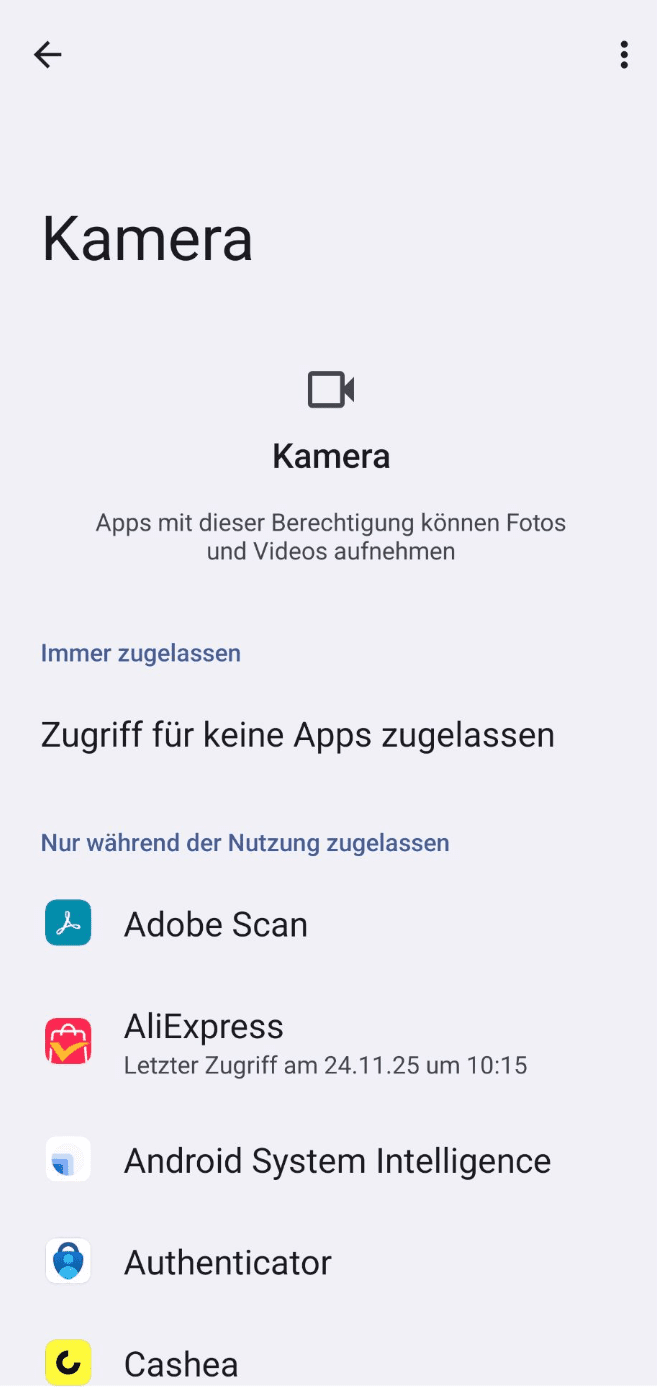
Hinweis: Wir haben in unserem Beispiel ein Xiaomi 15 mit Android 15 benutzt. Andere Geräte oder Software-Versionen haben möglicherweise etwas andere Schritte.
Entdecken Sie eine App, die Sie nicht kennen, entfernen Sie sie von Ihrem System. Beachten Sie allerdings, dass einige Systemfunktionen in der Liste der zulässigen Apps aufgeführt sein können. Bevor Sie eine Komponente entfernen oder deaktivieren, überprüfen Sie sie, wenn sie Ihnen unbekannt ist.
Benutzen Sie ein Webcam-Erkennungs-Tool
Webcam-Erkennungs-Tools sind so konzipiert, dass sie Sie über jeden Zugriffsversuch auf Ihre Webcam informieren. Je nach Komplexität zeigen sie an, welche Anwendungen Ihre Webcam verwenden können. Sie helfen Ihnen zudem, Ihre Webcam manuell zu deaktivieren. Zudem können Sie unbefugte Zugriffe blockieren.
Sind Sie macOS-Nutzer, ist Oversight eine kostenlose, schlanke Anwendung. Sie kann Sie jedes Mal benachrichtigen, wenn eine Anwendung Ihre Webcam und Ihr Mikrofon zugreifen möchte. Das Tool warnt Sie sogar vor versteckten Versuchen von nicht registrierten Prozessen.
Windows-Nutzer können Webcam On-Off testen. Das ist eine kostenlose Anwendung, die als Notausschalter für Ihre Kamera fungiert. Damit können Sie sie mit einem Klick manuell deaktivieren oder aktivieren. Zudem muss die Anwendung nicht installiert werden. Sie können sie einfach entpacken und auf Ihrem Desktop ablegen. Dann können Sie schnell darauf zugreifen.
Was können Sie unternehmen, wenn Ihre Webcam gehackt wurde?
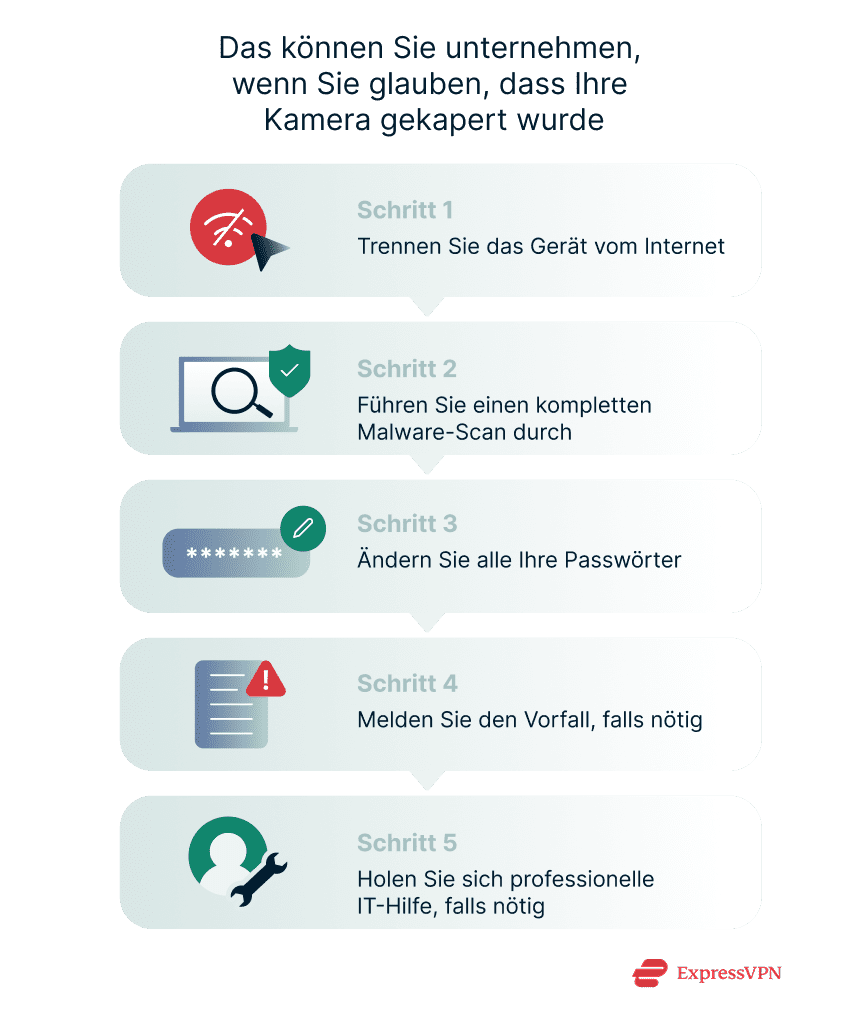
Entdecken Sie, dass Ihre Webcam gehackt wurde, ist das sehr beunruhigend. Allerdings ist es wichtig, Ruhe zu bewahren und schnell zu handeln. Dann können Sie den Schaden begrenzen.
Besprechen wir die effektivsten Schritte, um den Einbruch einzudämmen, die Bedrohung zu beseitigen sowie Ihre persönlichen Daten künftig zu schützen.
Trennen Sie die Verbindung zum Internet
Trennen Sie zunächst sofort die Verbindung zum Internet. Dadurch wird der Fernzugriff des Angreifers unterbunden. Sie verhindern damit, dass Daten hochgeladen oder übertragen werden.
Es gibt mehrere Optionen, Ihr Gerät vom Internet zu trennen. Sie können etwa das WLAN deaktivieren oder Ihr Ethernet-Kabel entfernen.
Sind Sie sich nicht sicher, ob Ihr Gerät noch Zugang zum Internet hat, können Sie Ihren Router ausschalten. Dadurch werden alle Geräte auf einmal getrennt.
Führen Sie einen kompletten Antivirus-/Malware-Scan durch
Hoffentlich haben Sie bereits eine Antivirus-App auf Ihrem Gerät.
Falls nicht, wählen Sie eine zuverlässige Option und laden Sie sie sofort herunter. Suchen Sie nach einem Programm mit Verhaltenserkennung, Rootkit-Scan sowie Webcam-spezifischen Schutzfunktionen.
Führen Sie dann einen vollständigen System-Scan durch. Das kann eine Weile dauern. Prüfen Sie anschließend die Ergebnisse und isolieren oder löschen Sie alle gefundenen Bedrohungen.
Ändern Sie alle Ihre Passwörter
Wurde Ihre Webcam gehackt, könnten auch andere sensible Daten kompromittiert worden sein. Um weiteren Schaden zu verhindern, sollten Sie alle Ihre Passwörter mit einem zuverlässigen Passwort-Manager wie ExpressVPN Keys ändern.
Starten Sie damit, Ihr Passwort für Ihre E-Mail-Konten, Social-Media-Plattformen, Bank-/Finanzdienste und alle Websites zu ändern, auf die Sie von Ihrem Gerät aus zugreifen.
Vergessen Sie nicht, die Zweifaktor-Authentifizierung (2FA) zu aktivieren, sofern sie verfügbar ist. Der Sicherheitsbericht von Google hat herausgefunden, dass 2FA über 96 % der Massen-Phishing-Versuche blockiert.
Melden Sie den Vorfall, falls nötig
Glauben Sie, dass es sich bei der Webcam-Sicherheitsverletzung um sensible oder intime Aufnahmen handelt, wird das nach Ihren lokalen Gesetzen möglicherweise als Cyber-Belästigung, Erpressung oder Verletzung der Privatsphäre eingestuft.
Deswegen ist es wichtig, dass Sie Ihre örtlichen Strafverfolgungsbehörden benachrichtigen. In den USA können Sie auch das Internet Crime Complaint Center (IC3) des FBI öffnen und eine Beschwerde einreichen.
Holen Sie sich bei Bedarf professionelle IT-Unterstützung
Sind Sie technisch nicht versiert oder behebt Ihr Antiviren-Scan das Problem nicht, wenden Sie sich an einen zertifizierten Cybersicherheitsexperten. Sie können auch den IT-Fernsupport nutzen oder Ihr Gerät zu einer Reparaturwerkstatt bringen.
In schwerwiegenderen Fällen empfiehlt ein Techniker möglicherweise eine Neuinstallation Ihres Betriebssystems. Stellen Sie also sicher, dass Sie Ihre wichtigen Dateien sichern, also ein Backup anlegen.
Wie Sie Ihre Webcam vor Hijacking schützen
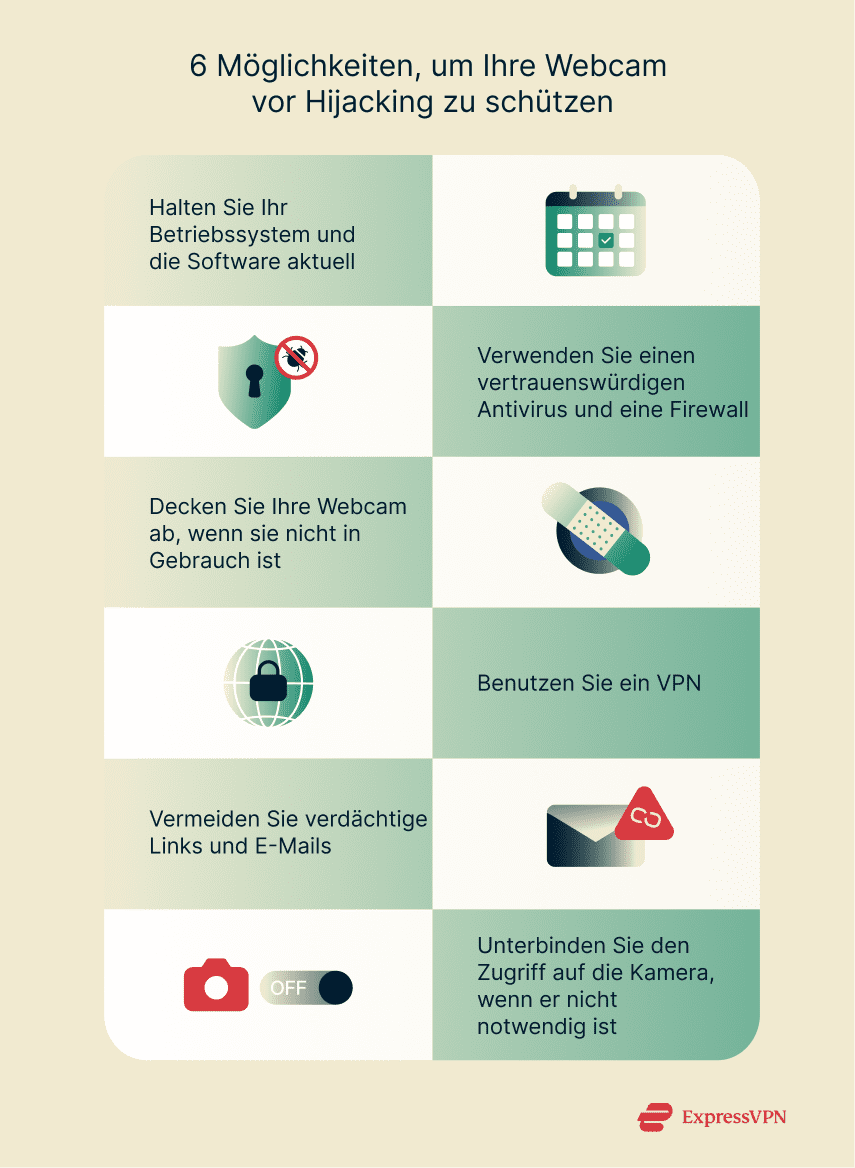
Wie Sie inzwischen gelernt haben, gibt es für Hacker mehrere Möglichkeiten, auf Ihre Webcam zuzugreifen. Die gute Nachricht ist allerdings, dass Sie mit einfachen Maßnahmen die Sicherheit Ihrer Webcam erheblich verbessern können.
Halten Sie Ihr Betriebssystem und die Software aktuell
Für das Betriebssystem Ihres Geräts wird es regelmäßig Updates und Patches für Sicherheitslücken geben. Sobald ein Entwickler eine Sicherheitslücke entdeckt, wird normalerweise ein Patch veröffentlicht. Solche Updates helfen aber nur, wenn Sie sie installieren. Aktivieren Sie nach Möglichkeit automatische Updates. Dann verpassen Sie auch keine Aktualisierung.
Beachten Sie, dass sich Sicherheitslücken auch in Software von Drittanbietern und Kameratreibern einschleichen können. Wir empfehlen dringend, automatische Updates für alle Ihre Anwendungen zu aktivieren. Suchen Sie zudem regelmäßig nach manuellen Firmware- oder Treiber-Updates.
Verwenden Sie einen vertrauenswürdigen Antivirus sowie eine Firewall
Ein leistungsfähiges Antivirusprogramm ist Ihr erster Schutzwall gegen RATs und Malware. Denken Sie daran, dass die Infektion mit Malware die häufigste Methode ist, um eine Webcam zu kapern. Je eher Sie Malware auf Ihrem Gerät entdecken und entfernen, desto besser. Noch besser ist ein aktiver Echtzeitschutz Ihres Antivirusprogramms. Dann erhalten Bedrohungen erst gar nicht Zugriff auf Ihr Gerät.
Es gibt viele Antiviruslösungen, sowohl kostenlose als auch Premium-Lösungen. Wir empfehlen eine Lösung mit Echtzeitschutz, Erkennung von Verhalten sowie einer anpassbaren Firewall. Einige Antiviruslösungen haben auch über eine Kameraüberwachung. Die Funktion benachrichtigt Sie, wenn auf Ihre Webcam zugegriffen wird.
Decken Sie Ihre Webcam ab, wenn sie nicht in Benutzung ist
2016 postete der CEO von Meta (Facebook), Mark Zuckerberg, ein Foto. Darauf ist sein Laptop im Hintergrund zu sehen und eine Webcam mit Klebeband umwickelt. Diese einfache, aber sehr effektive Taktik verhindert, dass Sie jemand ohne Ihre Zustimmung aufnimmt. Selbst wenn Malware auf Ihr Gerät gelangt und Ihre Webcam aktiviert, kann sie nichts aufzeichnen. Das Objektiv ist schließlich physisch blockiert.
Es gibt mehrere Optionen. Sie können die Webcam Ihres Laptops mit einem Stück undurchsichtigem Klebeband oder einer Haftnotiz abkleben. Sie können aber auch im Internet eine Webcam-Abdeckung kaufen. Es gibt viele günstige Optionen dafür.
Benutzen Sie ein VPN
Öffentliche WLANs können riskant sein. Das gilt insbesondere, wenn sie nicht durch ein Passwort geschützt sind. Nutzen Sie öffentliche WLANs nutzen, verwenden Sie am besten ein VPN wie ExpressVPN. Sobald Sie sich mit einem VPN-Server verbinden, wird Ihr gesamter ein- und ausgehender Datenverkehr automatisch verschlüsselt. Dann kann ein Hacker ihn nicht ausspionieren.
Ferner helfen erstklassige VPNs wie ExpressVPN dabei, Tracker und Werbung zu eliminieren. Zudem verhindern Sie, dass Sie bösartige Websites öffnen. Es verringert das Risiko, dass Sie versehentlich über bösartige RATs und Spyware stolpern.
Zu Hause können Sie mit einem VPN-Router wie dem von ExpressVPN alle Geräte in Ihrem Haushalt gleichzeitig schützen. Das ist besonders nützlich, wenn Sie in einem großen Haushalt mit vielen Geräten leben. Zudem können Sie sich sicher sein, dass auch alle Ihre IoT-Geräte geschützt sind.
Meiden Sie verdächtige Links und E-Mails
Phishing-E-Mails sollen Sie häufig dazu verleiten, auf einen Link zu klicken, über den dann Malware auf Ihr Gerät installiert werden kann. Auch wenn die meisten E-Mail-Anbieter einen Phishing-Schutz anbieten, gibt es kein 100 % sicheres System, das jede bösartige E-Mail stoppt.
Die beste Verteidigung ist, bei unaufgeforderten E-Mails sehr vorsichtig zu sein. Achten Sie genau auf die Links, die Sie in E-Mails anklicken. Prüfen Sie, ob sie zu legitimen URLs führen. Nützlich ist auch, Antivirus-App mit Phishing-Schutz einzusetzen.
Deaktivieren Sie die Kamera, wenn Sie nicht benutzt wird
Benutzen Sie die Kamera Ihres Laptops nicht, deaktivieren Sie sie am besten ganz. Damit minimieren Sie praktisch die Angriffsfläche, die Hacker ausnutzen können.
Unter Windows:
- Öffnen Sie den Gerätemanager und finden Sie Kameras.
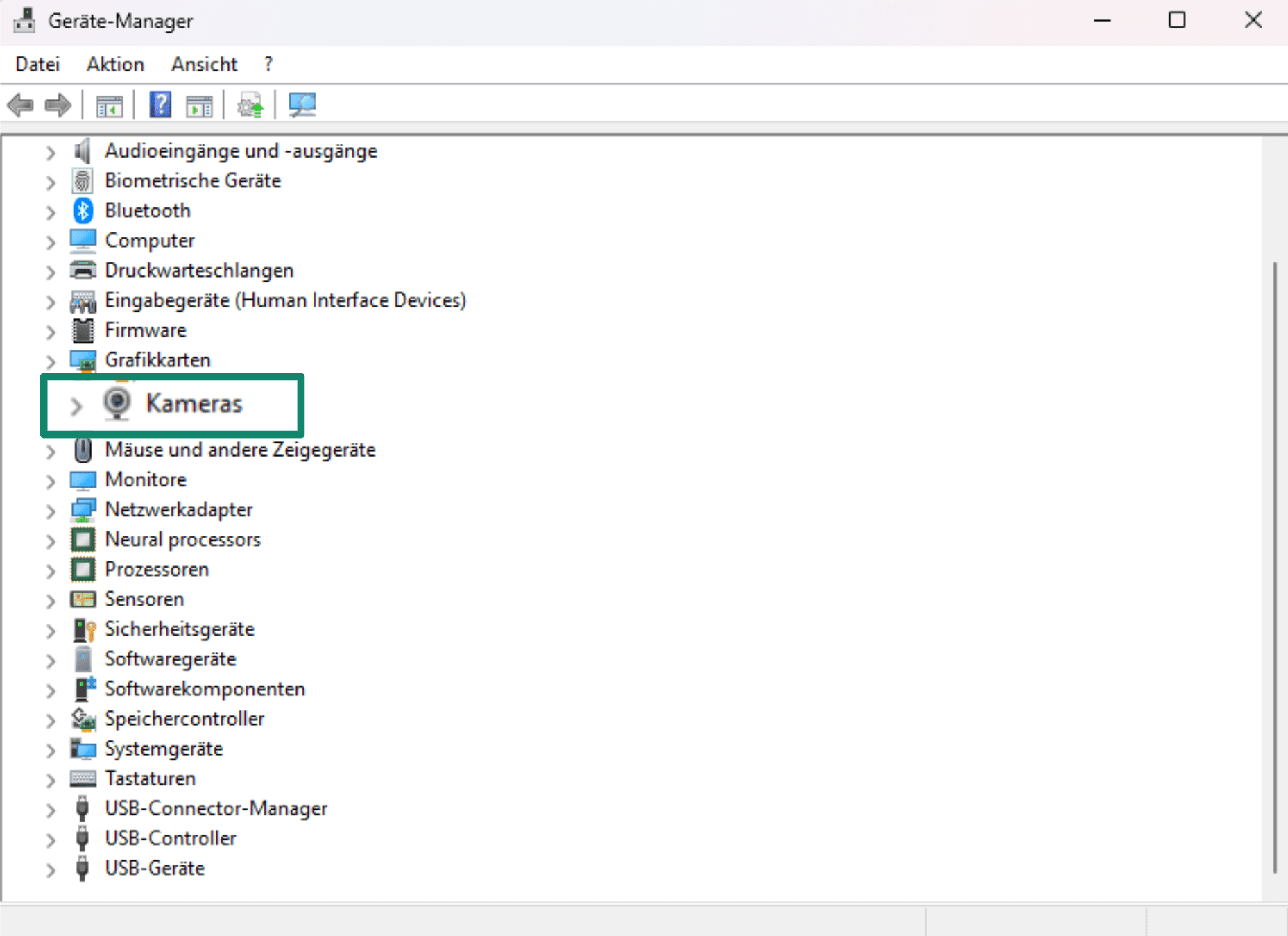
- Sie sollten hier Ihre Webcam sehen. Sie können mit der rechten Maustaste darauf klicken und dann Gerät deaktivieren wählen.
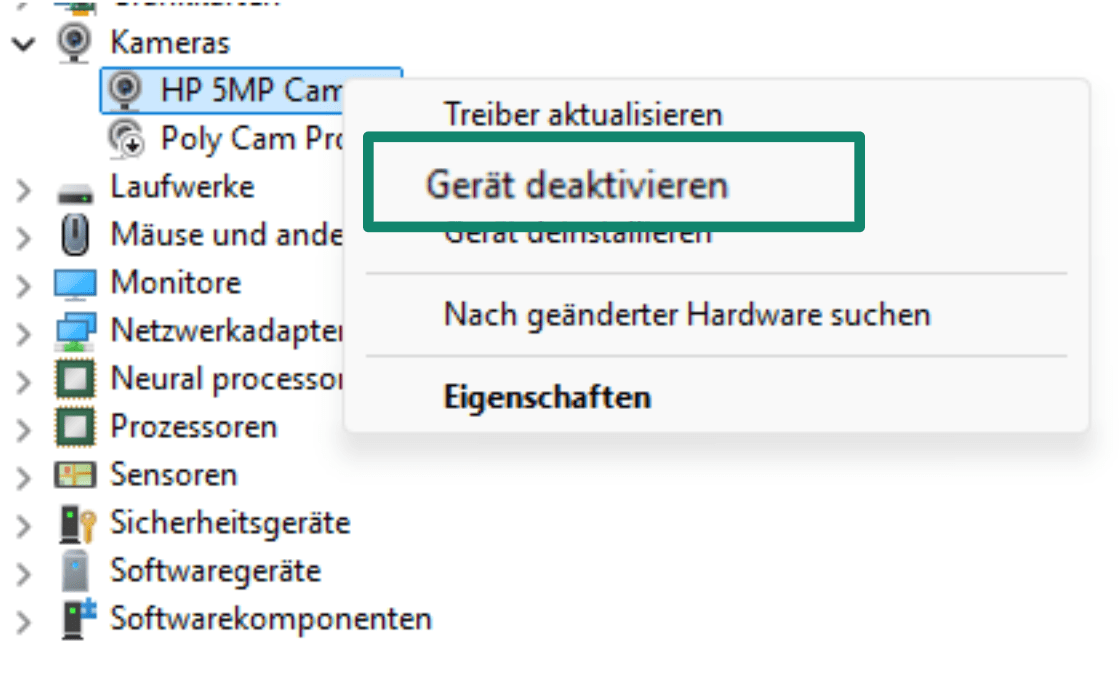
- Möchten Sie künftig Ihre Webcam nutzen, wiederholen Sie die Schritte, um sie wieder zu aktivieren.
Unter Mac:
- Öffnen Sie die Systemeinstellungen und wählen Sie Screen Time.
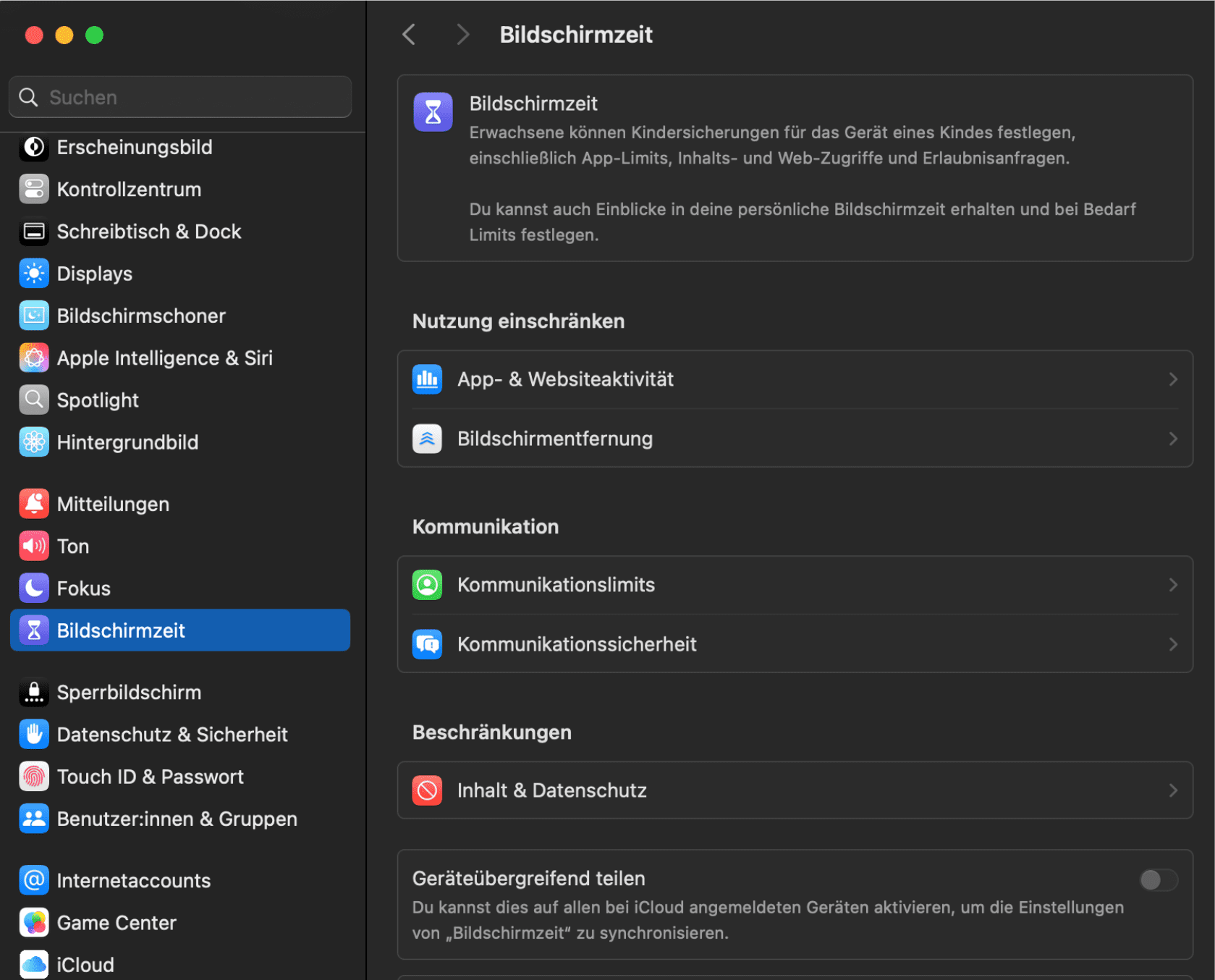
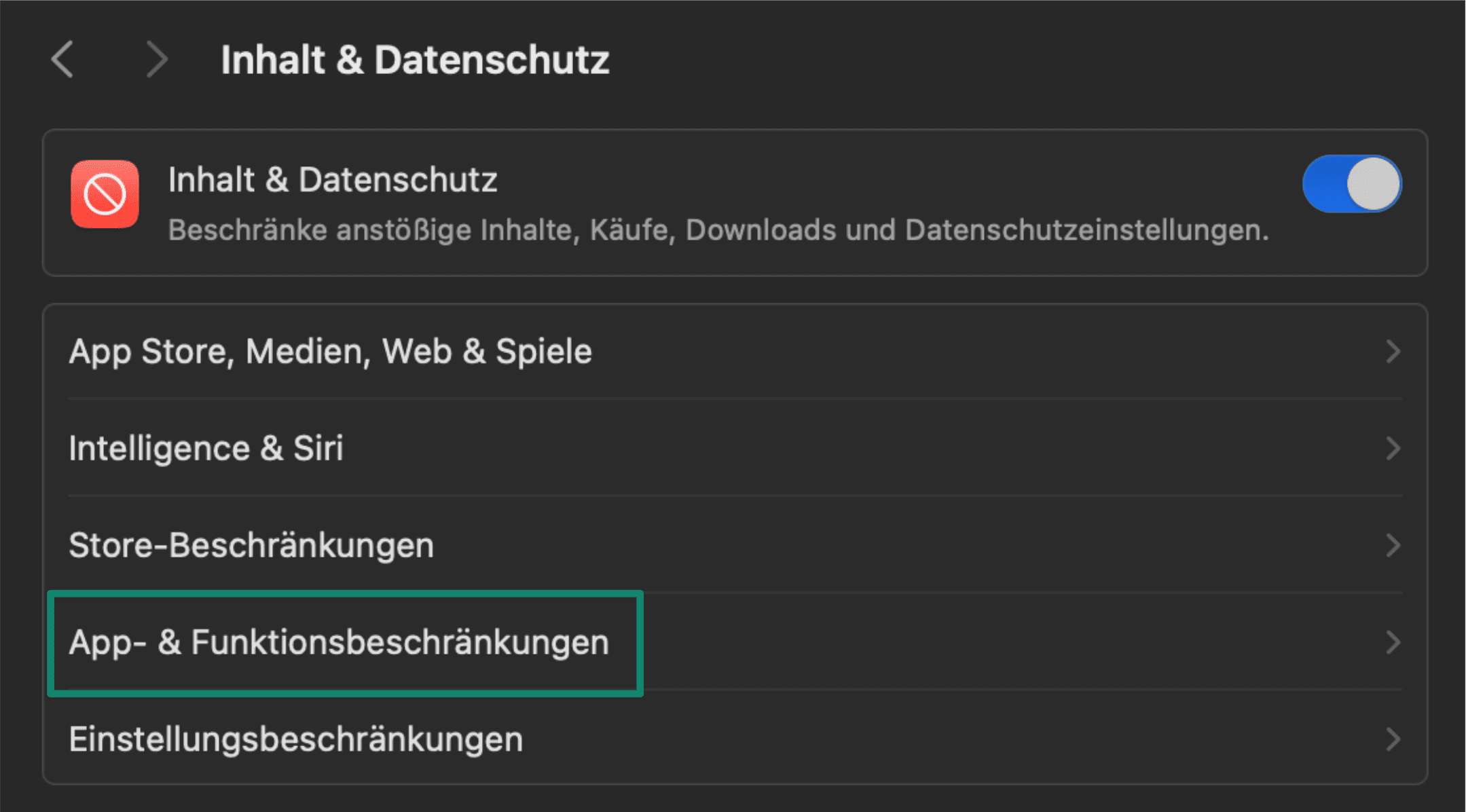
- Wählen Sie Inhalte & Datenschutz und öffnen dann App- & Feature-Einschränkungen.
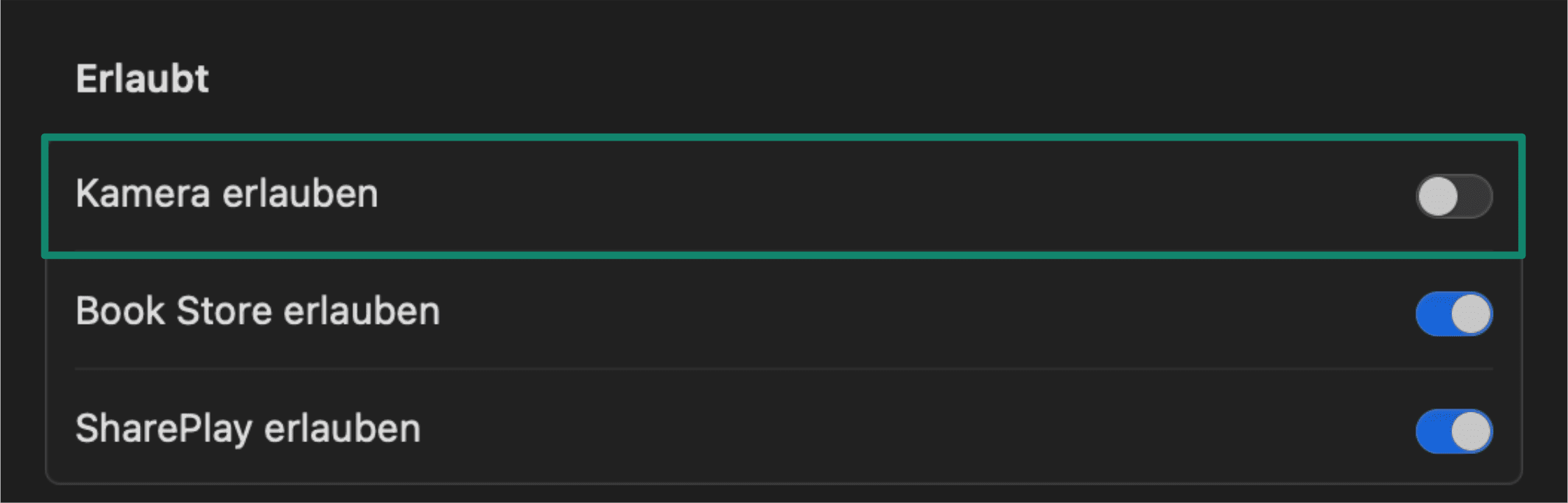
- Deaktivieren Sie Kamera erlauben.
Auf dem Handy ist es am einfachsten, den Zugriff auf die Kamera zu deaktivieren, indem Sie Ihre Kamerazugriffsrechte überprüfen. Entziehen Sie allen Apps den Zugriff auf die Kamera.
FAQ: Häufige Fragen über Webcam-Hijacking
Wie weiß ich, ob mich jemand durch meine Webcam beobachtet?
Die deutlichsten Anzeichen für Webcam-Spionage sind das unerwartete Einschalten des Kameralichts, seltsame Hintergrundanwendungen, die Ihre Kamera nutzen, die Verlangsamung des Systems oder eine hohe Netzwerkaktivität im Leerlauf.
Lassen sich Webcams aus der Ferne hacken?
Ja, Webcams lassen sich aus der Ferne hacken, häufig mit Malware wie Remote Access Trojanern (RATs ) oder Spyware. Sie werden häufig über Phishing-E-Mails, bösartige Downloads oder unsichere Browser-Erweiterungen verbreitet. Daher ist es vorteilhaft, ein leistungsfähiges Antivirusprogramm einzusetzen. Es scannt Ihre Downloads und verhindert, dass Sie bösartige Domains besuchen.
Kann ich überprüfen, welche Apps meine Webcam nutzen?
Ja, Sie können überprüfen, welche Apps Zugriffsrechte auf Ihre Kamera haben. Sowohl auf dem Mac als auch unter Windows finden Sie die Option Datenschutz & Sicherheit in Ihren Systemeinstellungen. Dort sehen Sie den Eintrag Kamera. Hier können Sie sich die Apps anzeigen lassen, die Ihre Webcam verwenden dürfen. Auf dem Handy öffnen Sie die App Einstellungen und suchen den Abschnitt, der die App-Berechtigungen auflistet.
Sollte ich meine Webcam immer abdecken?
Ja, das ist eine gute Idee. Die physische Abdeckung Ihrer Webcam ist eine einfache und effektive Methode, um Spionage zu verhindern. Schließlich kann selbst eine gehackte Webcam nichts aufzeichnen, wenn das Objektiv abgedeckt ist.
Warum ist meine Webcam-Kontrollleuchte an, wenn ich die Kamera nicht benutze?
Leuchtet die Kontrollleuchte Ihrer Webcam, obwohl sie eigentlich inaktiv sein sollte, suchen Sie nach Video-Tools, die nicht ordnungsgemäß geschlossen wurden. Damit sind etwa Google Meet oder Zoom gemeint. Möglicherweise ist auch ein Browser-Tab mit verbleibenden Webcam-Berechtigungen geöffnet. Aber auch eine Malware-Infektion oder ein Spyware-Tool kann Ihre Kamera aktivieren. Finden Sie keine offensichtliche Ursache, sollten Sie einen vollständigen System-Scan durchführen.
Wie weiß ich, ob meine Webcam aktiv ist?
Die meisten Webcams haben eine Leuchtanzeige. Sie zeigt an, wann Ihre Webcam aktiv ist. Manche Malware kann diese Anzeige umgehen. Daher sollten Sie im Idealfall ein spezielles Tool zur Überwachung der Kameraaktivitäten verwenden. Sind Sie sich unsicher, ergreifen Sie Schutzmaßnahmen: Decken Sie Ihre Webcam ab, trennen Sie die Internetverbindung und führen Sie mit Ihrem Antivirusprogramm einen vollständigen System-Scan durch.
Machen Sie den ersten Schritt, um sich online zu schützen. Testen Sie ExpressVPN risikofrei.
Hol dir ExpressVPN