Como saber se seu celular está sendo espionado e o que fazer


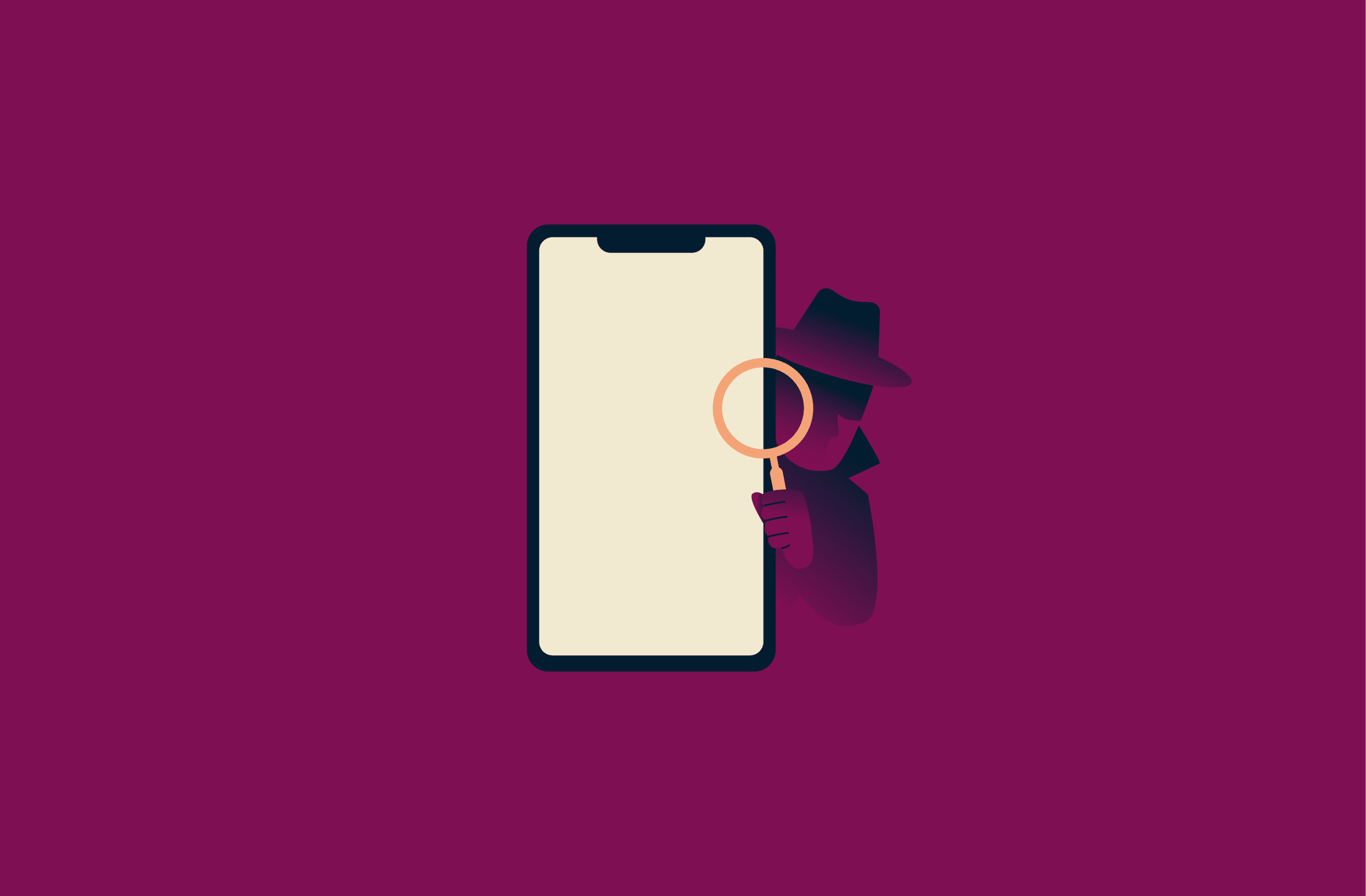
A espionagem de celulares e a vigilância digital são preocupações crescentes, mas identificar os sinais de alerta precocemente pode ajudar a proteger sua privacidade. Bateria descarregando rapidamente, atividade irregular quando está ocioso ou aplicativos e atividades desconhecidos podem indicar que alguém está monitorando seu dispositivo.
Neste guia, vamos explicar como identificar sinais de escuta telefônica em dispositivos Android e iPhone, desde o uso de códigos de diagnóstico até a verificação das configurações de encaminhamento de chamadas. Você também vai aprender como remover possíveis spywares e como proteger seu celular contra ameaças futuras. Ao final deste guia, você vai saber como detectar, confirmar e responder de forma eficaz a uma possível espionagem.
Sinais de alerta de que seu celular pode estar sendo espionado
Se o seu dispositivo foi comprometido, você pode notar comportamentos estranhos que vão além de falhas inofensivas. Aqui estão alguns sinais importantes para ficar atento:
- Consumo anormal de bateria ou superaquecimento: spywares costumam ser executados em segundo plano, consumindo a bateria e aquecendo o celular, mesmo quando você não está usando. Lentidão ou travamentos ao alternar entre aplicativos também podem ser um sinal de alerta.
- Picos inexplicáveis de uso de dados: se você observar picos repentinos de uso de dados que não consegue atribuir à sua própria atividade, isso pode ser causado por aplicativos de vigilância que enviam suas informações para terceiros.
- Comportamento estranho em modo ocioso: se seu celular acender, reiniciar sozinho ou emitir sons sem nenhum comando, ele pode estar respondendo a comandos remotos.
- Tempos de desligamento lentos ou prolongados: celulares que estão sendo espionados podem demorar mais para desligar devido a processos ocultos de spyware que não conseguem ser interrompidos.
- Aplicativos ou ícones desconhecidos: novos aplicativos que você não se lembra de ter instalado podem ser spyware disfarçado de ferramentas inofensivas. Verifique regularmente seus aplicativos instalados, principalmente se seu dispositivo ficar repentinamente mais lento.
- Mensagens de texto estranhas com símbolos ou números: mensagens com caracteres aleatórios podem ser comandos enviados por spyware em uma tentativa de controlar seu dispositivo remotamente.
- Sites ou aplicativos com aparência suspeita: se páginas familiares carregarem incorretamente ou redirecionarem para sites estranhos, você pode estar lidando com adulteração de sinal ou interceptação de dados.
- Câmera ou microfone sendo ativados sozinhos: se a luz da câmera ou o microfone ligarem sem sua permissão, isso pode significar que alguém está usando essa funcionalidade para espioná-lo.
Como verificar se seu celular está sendo espionado
Notar um comportamento estranho não significa necessariamente que seu celular esteja sendo monitorado. No entanto, você pode usar algumas ferramentas simples integradas ao Android e ao iPhone para tentar entender o que está por trás da atividade incomum e detectar qualquer spyware que possa estar oculto em seu dispositivo.
1. Verifique as configurações de encaminhamento de chamadas
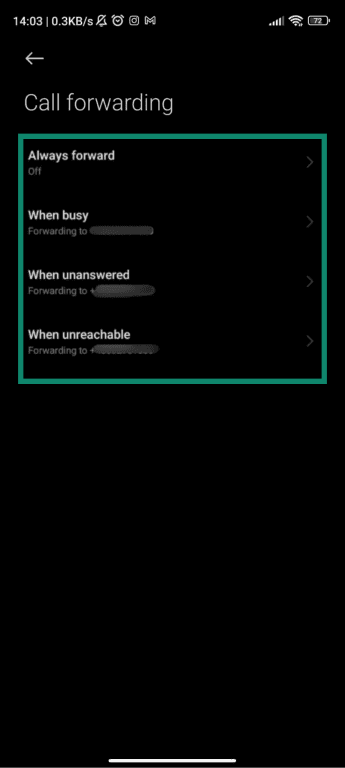
O encaminhamento de chamadas redireciona as chamadas recebidas para outro número. Os invasores podem usar spyware ou obter acesso físico ao seu dispositivo para configurar o encaminhamento de chamadas sem seu conhecimento. A partir daí, eles podem receber suas chamadas em um dispositivo que controlam.
Se o encaminhamento de chamadas estiver ativo e você não o configurou, isso pode indicar vigilância.
No Android
Todas as etapas a seguir são mostradas em um celular Xiaomi executando a versão mais recente do HyperOS, embora o processo deva ser semelhante na maioria dos dispositivos Android. Isso vale para todos os guias do Android neste artigo.
- Abra o app Phone (Telefone).
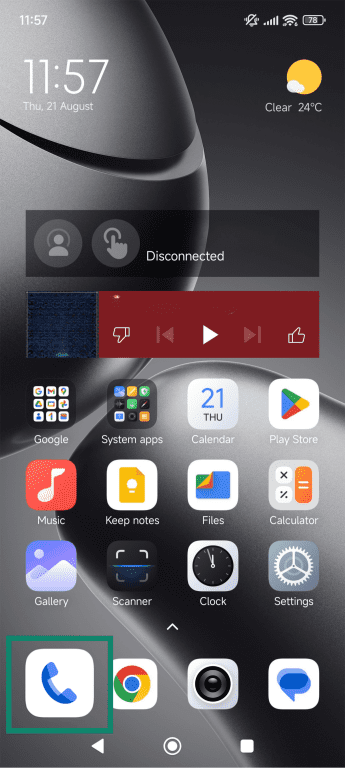
- Vá para Settings (Configurações).
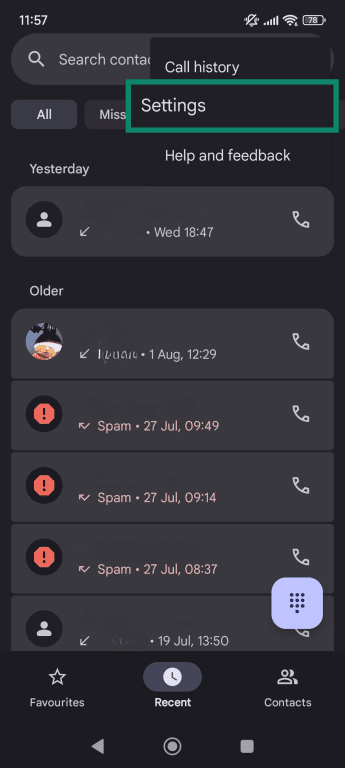
- Selecione Calling accounts (Contas de chamadas).
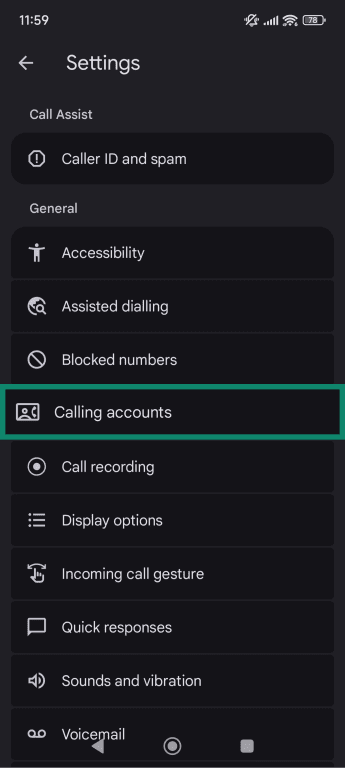
- Selecione Call-forwarding settings (Configurações de encaminhamento de chamadas).
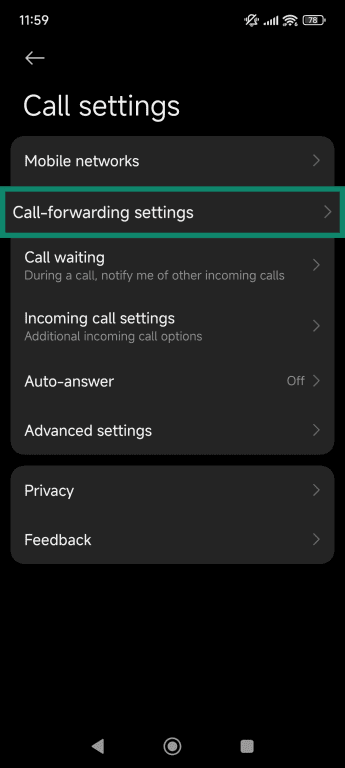
- Revise os números listados e remova qualquer um que você não reconheça.
No iPhone
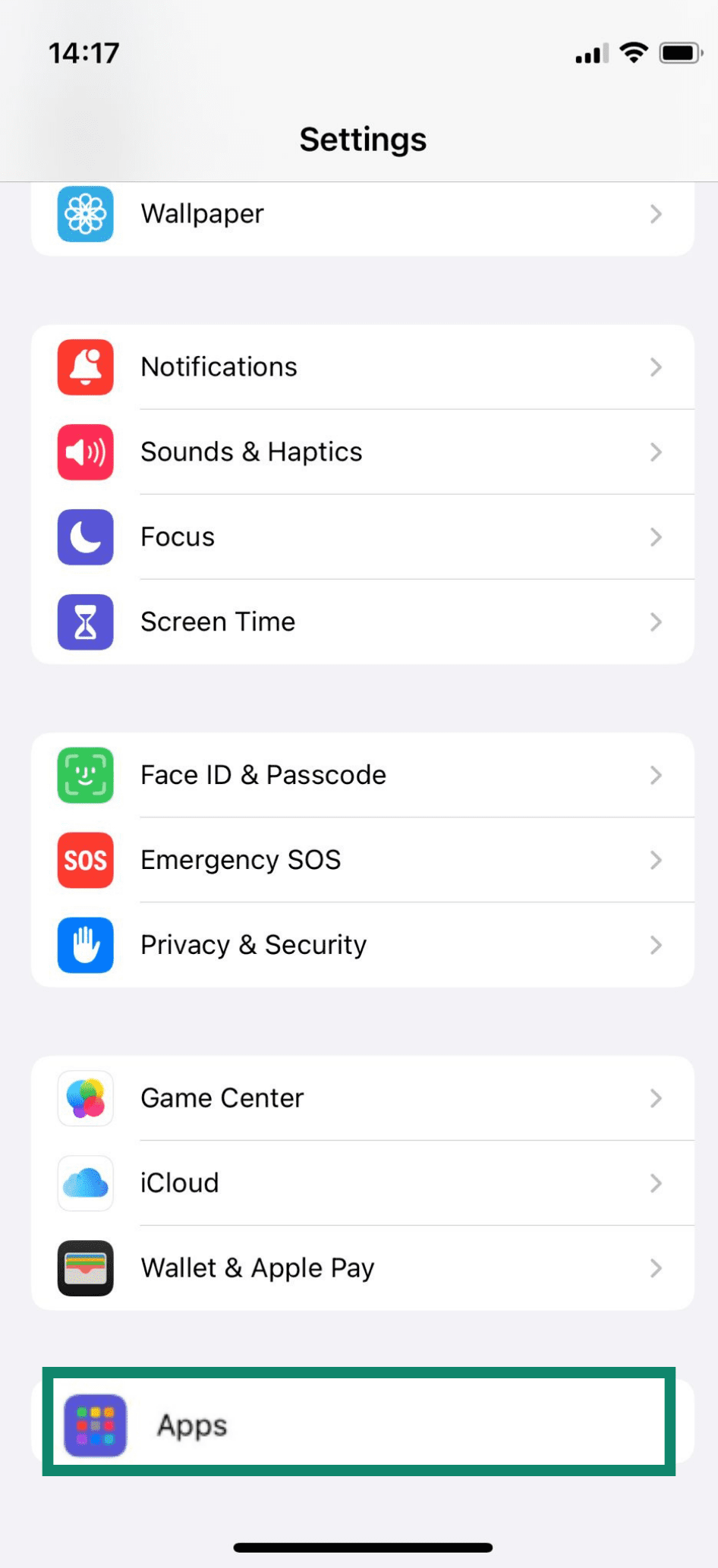
- Abra Settings (Ajustes) e vá em Apps (Apps).
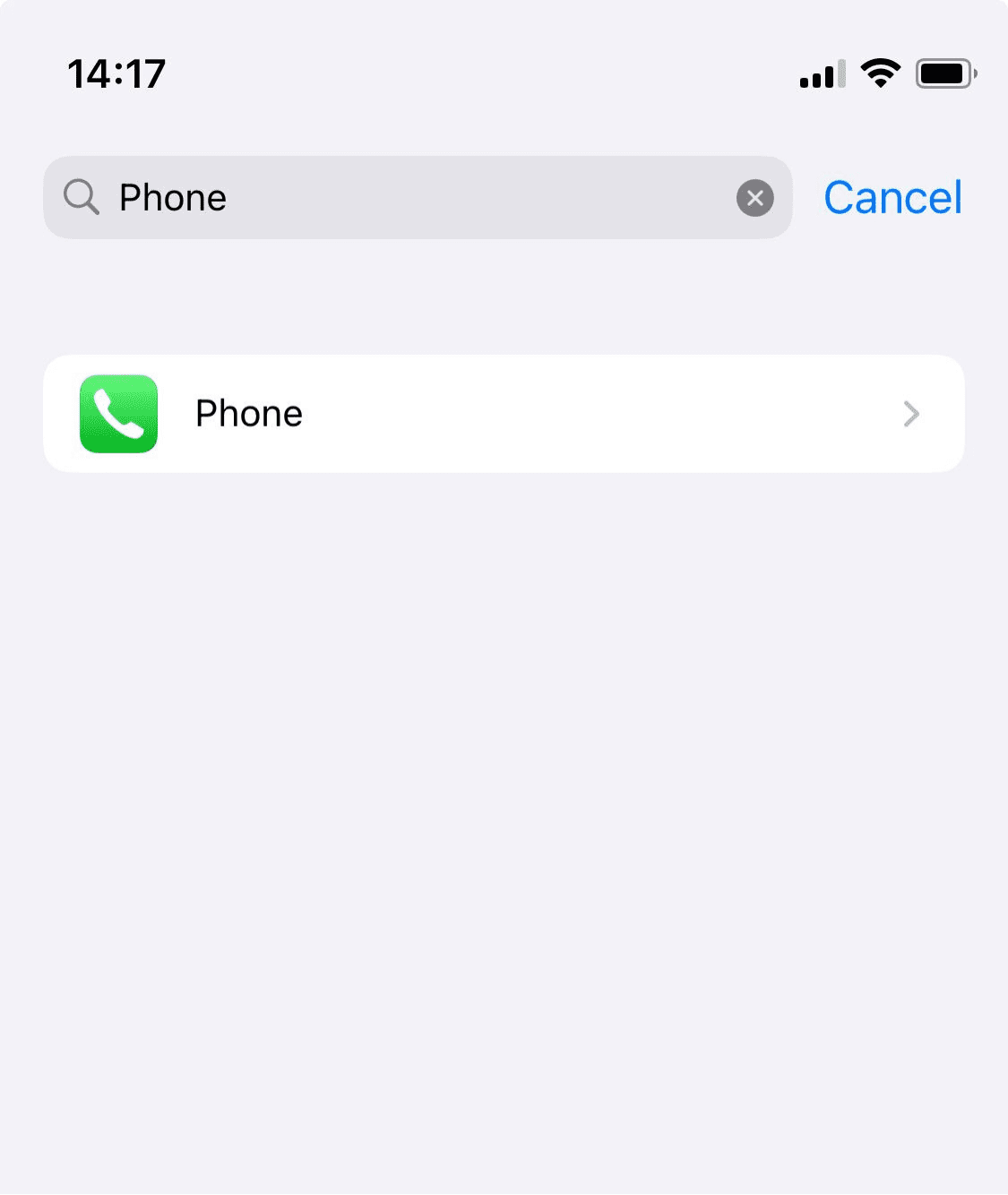
- Pesquise por Phone (Telefone).
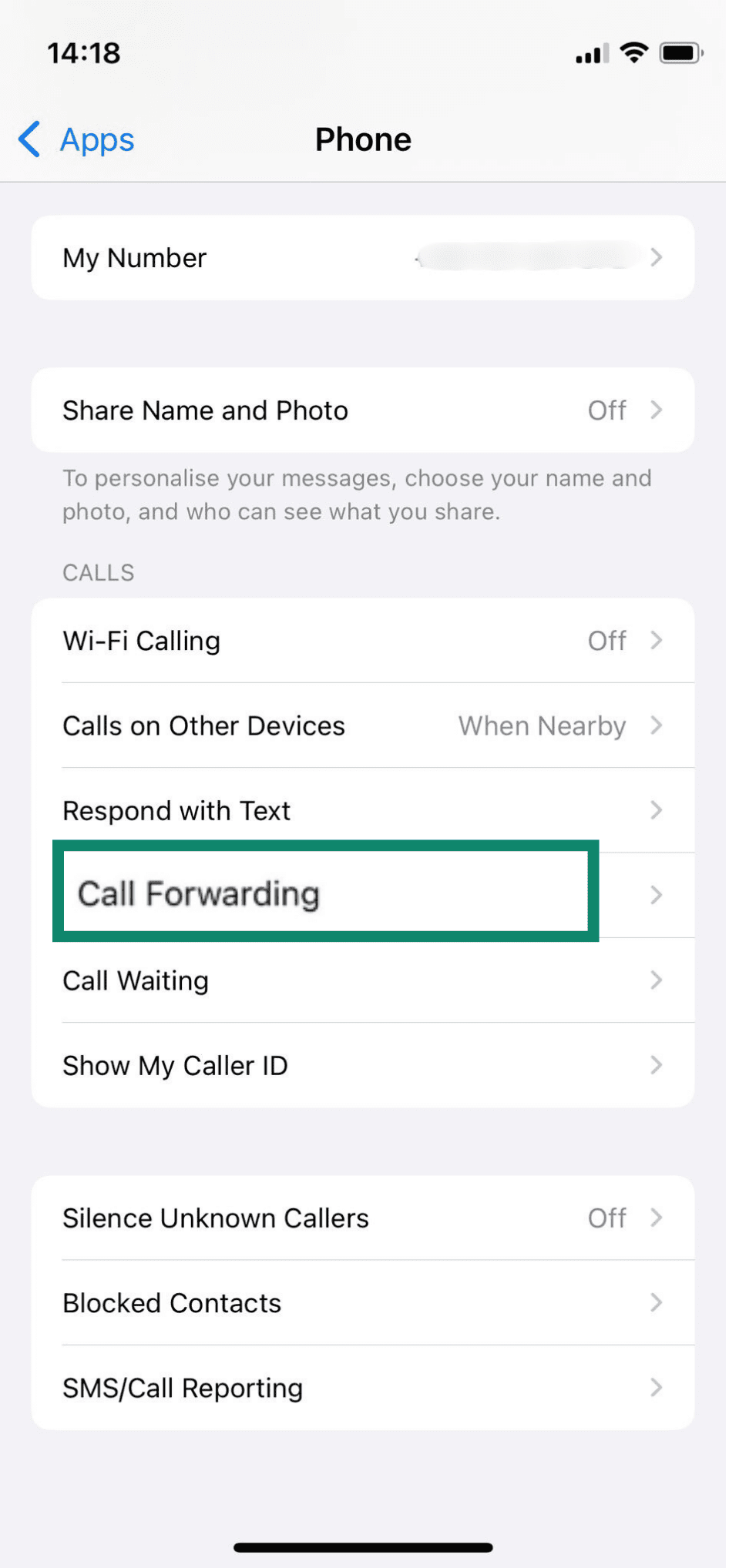
- Selecione Call Forwarding (Encaminhamento de chamadas).
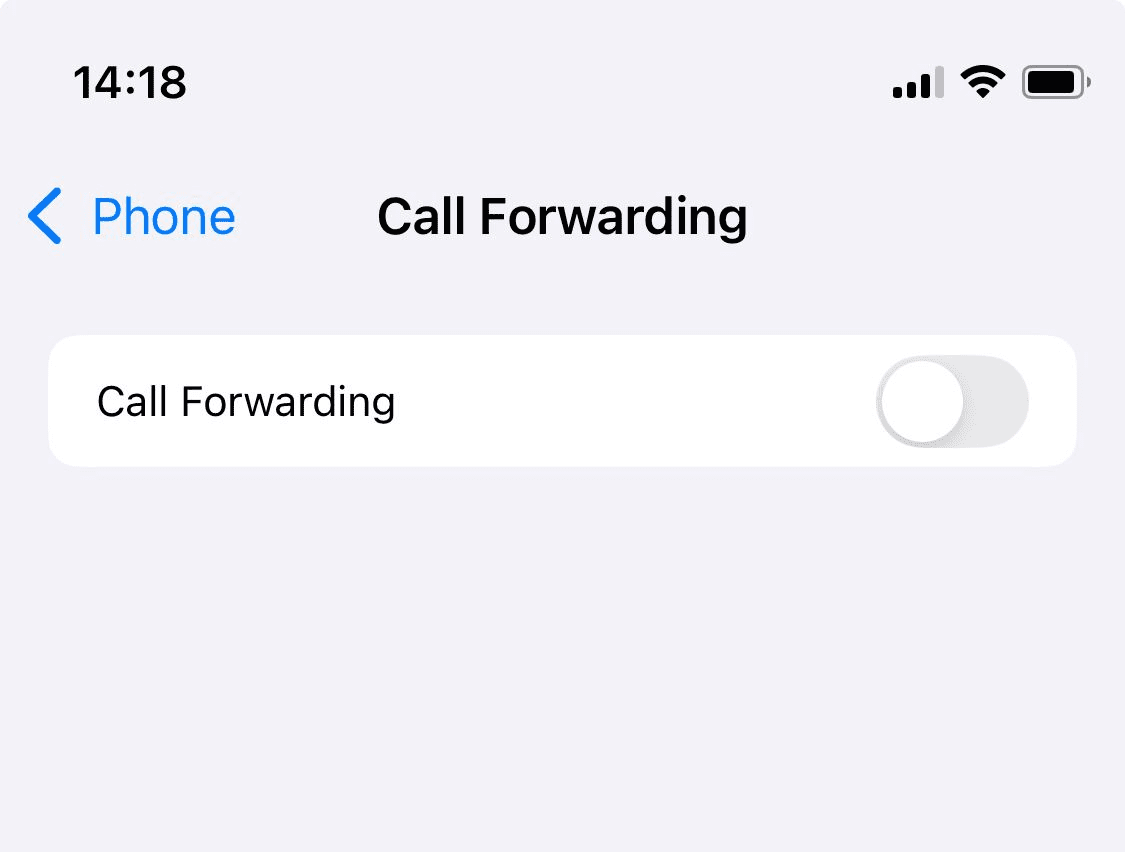
- Se aparecer um número que você não reconhece, toggle Call Forwarding off (desative o encaminhamento de chamadas).
Saiba mais: vulnerabilidades relacionadas ao roaming e/ou à rede do Sistema de Sinalização nº 7 (SS7), um conjunto de protocolos de sinalização de telefonia, também podem ser exploradas para realizar o encaminhamento de chamadas sem consentimento. Os invasores podem ouvir as chamadas telefônicas da vítima, interceptar suas mensagens SMS e rastrear sua localização. Esses métodos não causam nenhum sintoma de atividade maliciosa no celular afetado. Dito isso, tais ataques são raros, porque eles exigem hardware especializado.
2. Use códigos MMI para diagnóstico
Os códigos da Interface Homem-Máquina (MMI) podem ajudar você a verificar configurações ocultas de redirecionamento de chamadas.
- Disque *#21# para ver se suas chamadas, mensagens de texto ou dados estão sendo encaminhados. Este código verifica o status do encaminhamento incondicional de chamadas na maioria das redes do Sistema Global para Comunicações Móveis (GSM).
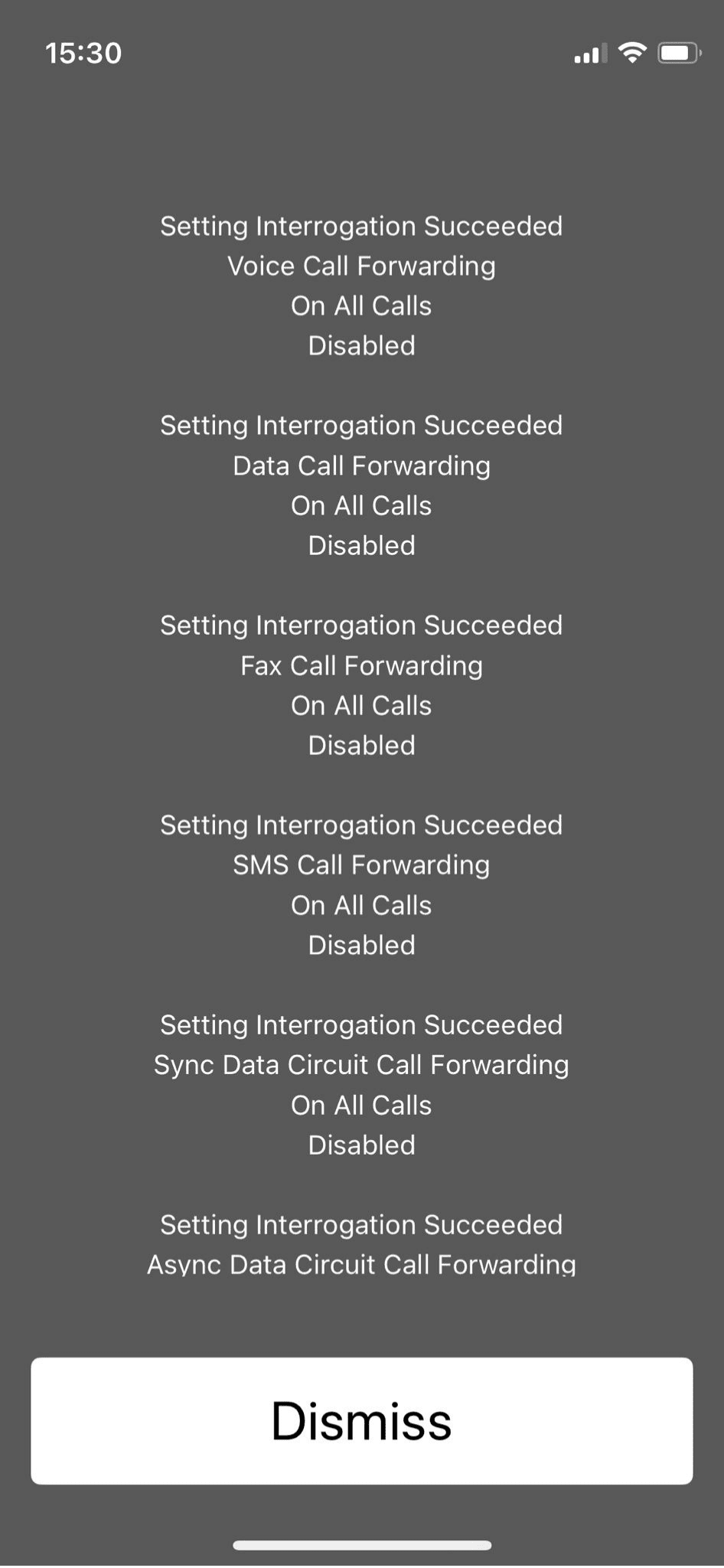
- Disque *#62# para descobrir para onde suas chamadas são enviadas quando seu celular está inacessível (por exemplo, quando está desligado ou fora da área de cobertura).
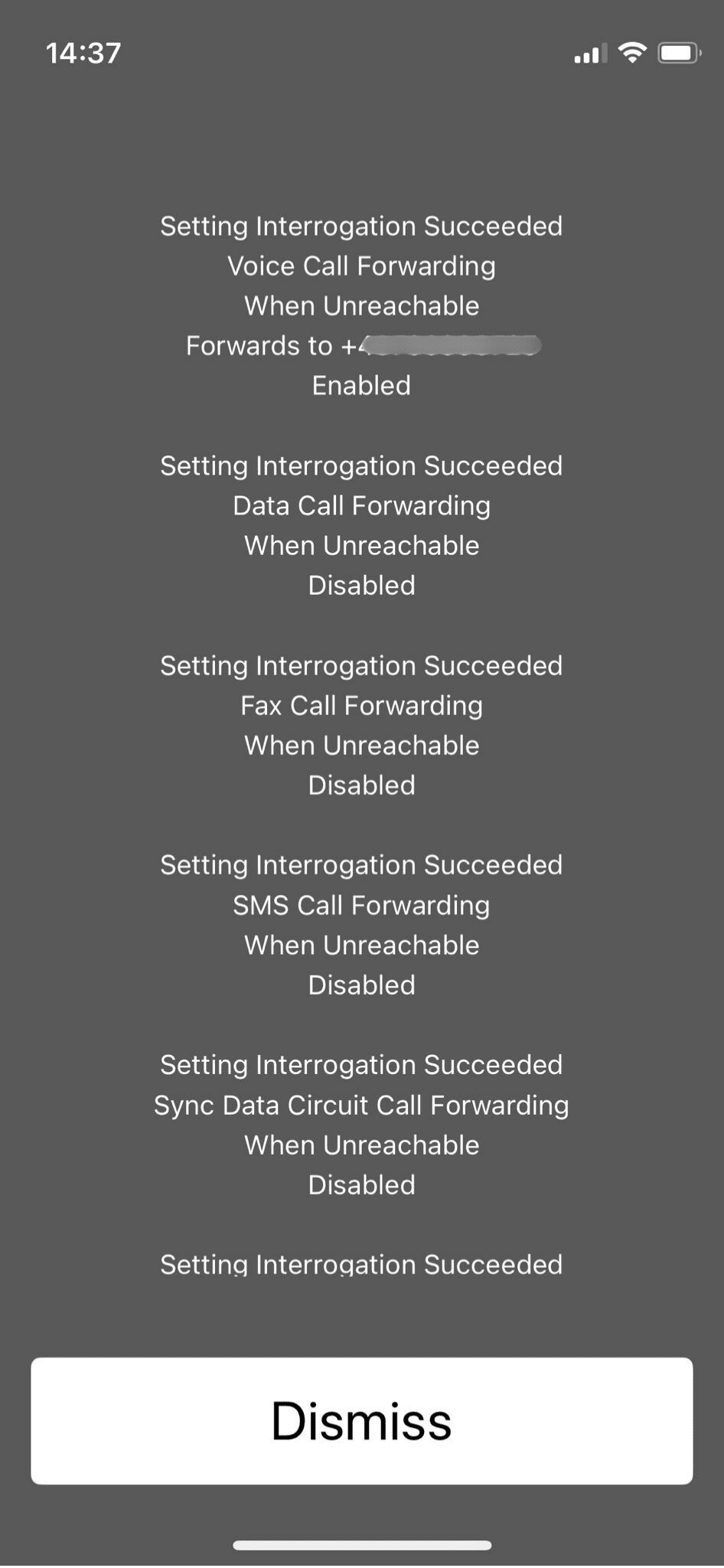
Se qualquer um dos códigos revelar encaminhamento para números que você não reconhece, isso pode indicar atividade suspeita, embora não signifique necessariamente que seu celular esteja grampeado. Algumas operadoras usam o encaminhamento de chamadas para correio de voz ou outros serviços legítimos, portanto, sempre verifique o número com sua operadora.
3. Verifique seu dispositivo em busca de spyware ou malware
O spyware costuma se esconder em processos em segundo plano ou aplicativos disfarçados. Executar uma verificação de segurança completa pode ajudar a detectar e remover essas ameaças.
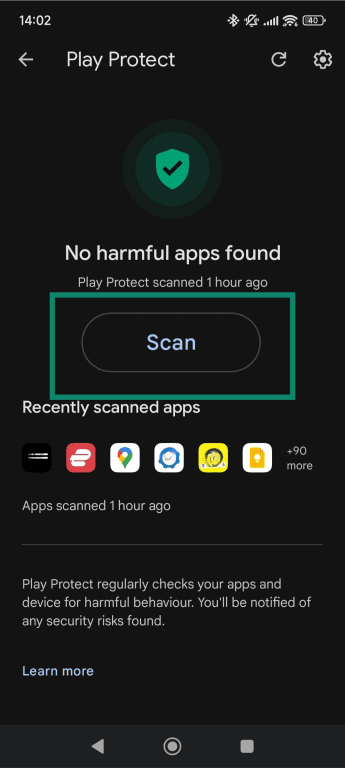
No Android, você pode usar o Google Play Protect para verificar os aplicativos instalados e procurar comportamentos potencialmente prejudiciais. O Google Play Protect verifica todos os aplicativos em um dispositivo (independentemente da origem) e pode alertá-lo ou remover os problemáticos. Abra o aplicativo Google Play Store, toque no ícone do seu perfil, selecione Play Protect e clique em Scan (Verificar).
Já nos iPhones, é mais difícil infectá-los, a menos que você tenha feito jailbreak no seu dispositivo. O jailbreak abre mais brechas para que os cibercriminosos explorem e instalem softwares maliciosos.
Saiba mais: confira nossos guias detalhados sobre spyware e malware.
4. Procure por permissões concedidas a aplicativos desconhecidos
Spyware e até mesmo aplicativos legítimos costumam solicitar mais acesso do que realmente precisam. Com o tempo, você pode conceder permissões sem notar os riscos, dando aos aplicativos a capacidade de gravar áudio, rastrear sua localização ou usar sua câmera.
No Android
- Abra as Settings (Configurações) e vá para Permissions (Permissões). Você pode digitar na barra de pesquisa para encontrá-la rapidamente.
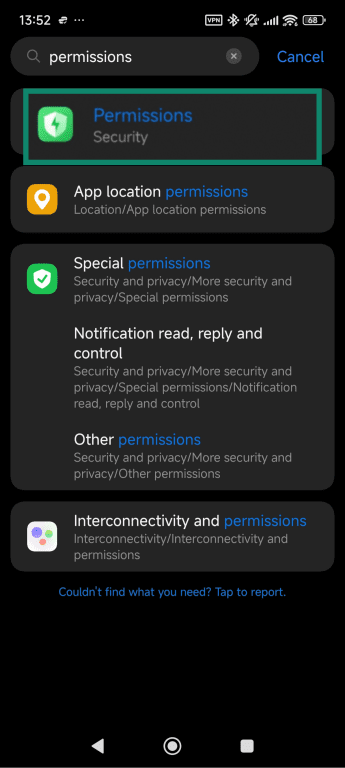
- Revise categorias como Microphone (Microfone), Camera (Câmera) e Location (Localização) e revoke access (revogue o acesso) para aplicativos que não exigem esses recursos.
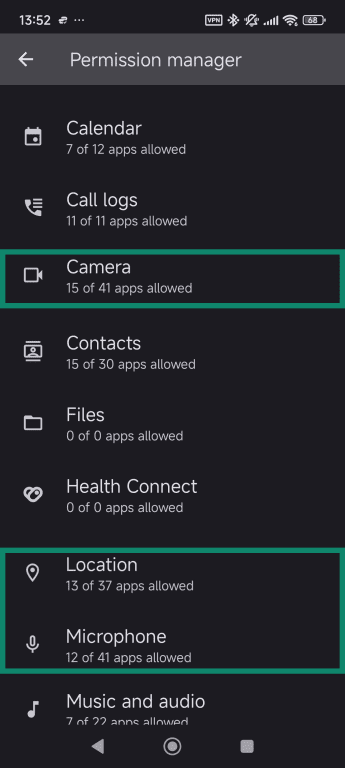
Saiba mais: para mais dicas de privacidade, verifique quais configurações do Android desativar.
No iPhone
- Abra as Settings (Configurações) e vá para Privacy & Security (Privacidade e segurança).
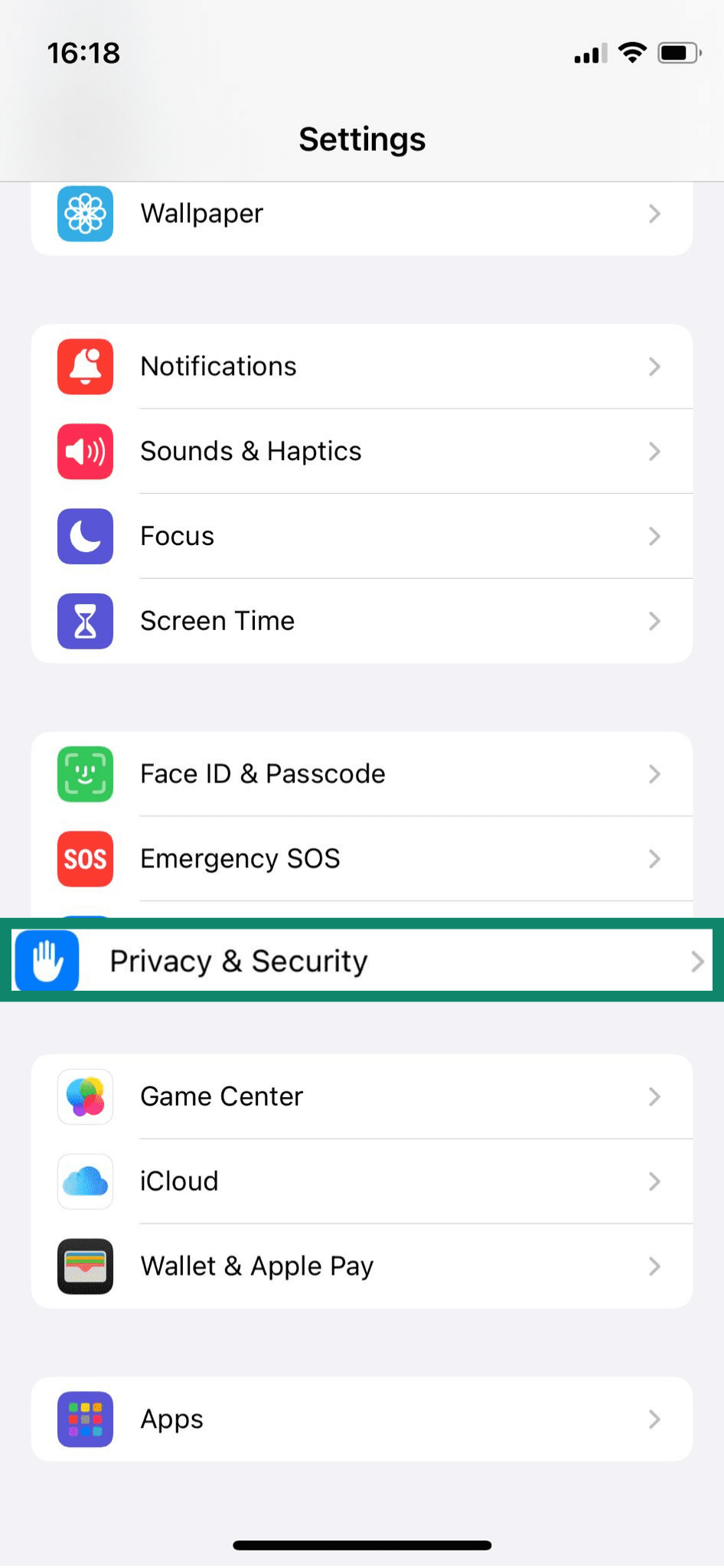
- Selecione Location Services (Serviços de Localização) ou role para baixo até configurações como Microphone (Microfone) e Camera (Câmera) para ver quais apps têm acesso.
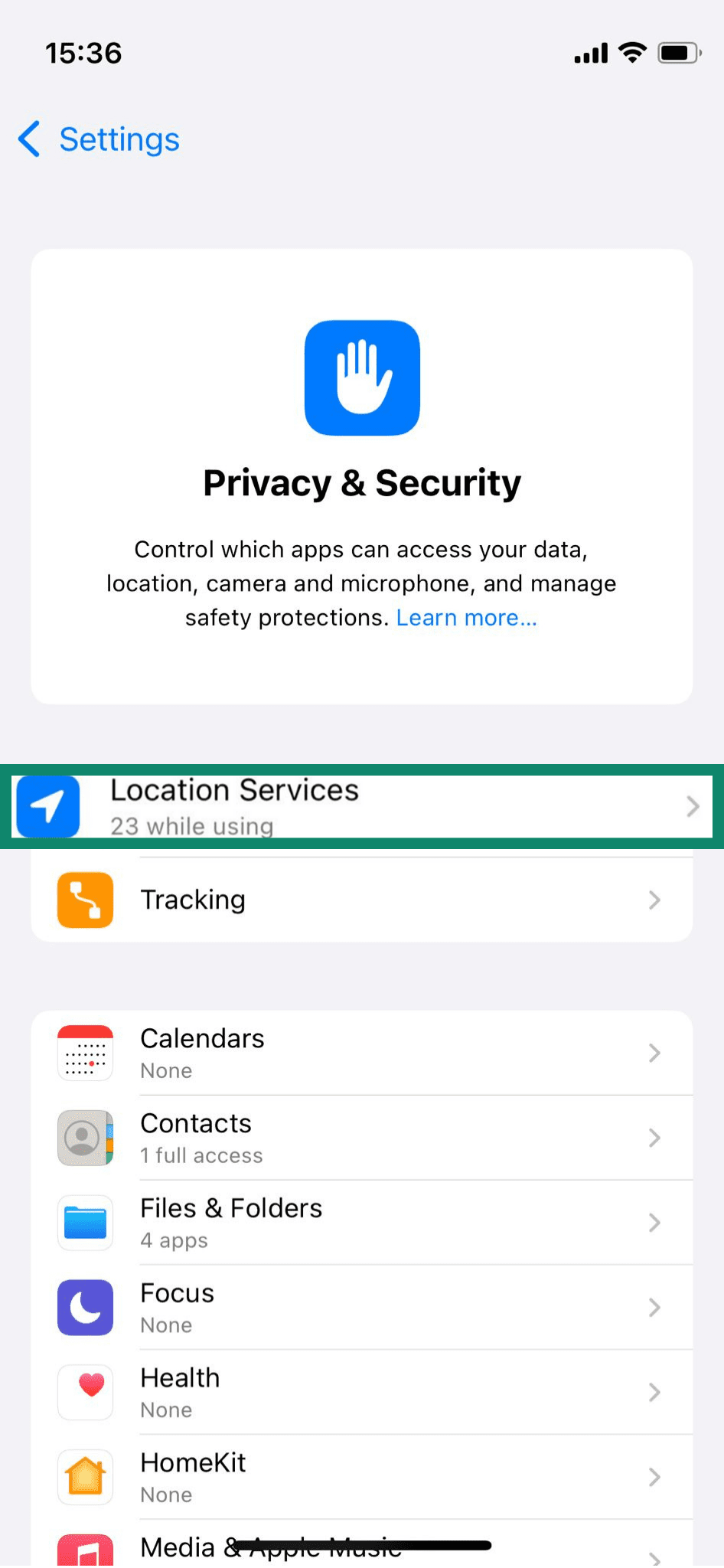
- Toggle permissions off (Desative as permissões) para aplicativos que você não usa ou nos quais não confia.
Revisar essas permissões ajuda a identificar aplicativos que não deveriam ter tanto controle. Remover o acesso desnecessário limita a quantidade de dados que qualquer aplicativo pode coletar e reduz a chance de vigilância oculta.
Como impedir que alguém espione seu celular
Se você suspeitar de vigilância em andamento, pode tomar algumas medidas para interrompê-la.
1. Reinicie seu celular no modo de segurança
O modo de segurança é uma ferramenta de diagnóstico que desativa temporariamente todos os aplicativos de terceiros e executa apenas os aplicativos de sistema que vieram com seu celular. Isso facilita a identificação de comportamentos incomuns causados por spyware ou outros softwares maliciosos.
Se seu celular de repente se comportar normalmente no modo de segurança (sem superaquecimento, consumo excessivo de bateria, etc.), isso é um forte indício de que um dos aplicativos instalados é o culpado. Após sair do modo de segurança, você pode desinstalar os aplicativos suspeitos um por um até que o problema seja resolvido.
Passos para reiniciar no modo de segurança no Android
- Pressione e segure o botão liga/desliga até que o menu de opções de energia apareça.
- Toque e segure a opção Desligar; após alguns instantes, você deverá ver uma mensagem como Reiniciar no modo de segurança.
- Toque em OK. Seu celular será reiniciado no modo de segurança.
- Enquanto estiver no modo de segurança, verifique se os comportamentos estranhos desapareceram.
- Para sair do modo de segurança, reinicie o celular normalmente.
Observação: em alguns dispositivos, o modo de segurança é ativado pressionando e segurando o botão de diminuir o volume durante a inicialização ou por outros métodos alternativos. Consulte o suporte do fabricante se a opção não aparecer.
Passos para reiniciar em modo de segurança no iPhone
Os iPhones não oferecem um modo de segurança nativo do sistema em dispositivos sem jailbreak. No entanto, você pode limitar a atividade em segundo plano para reduzir as chances de aplicativos ocultos serem executados sem que você perceba:
- Abra Settings (Ajustes) e vá para General (Geral).
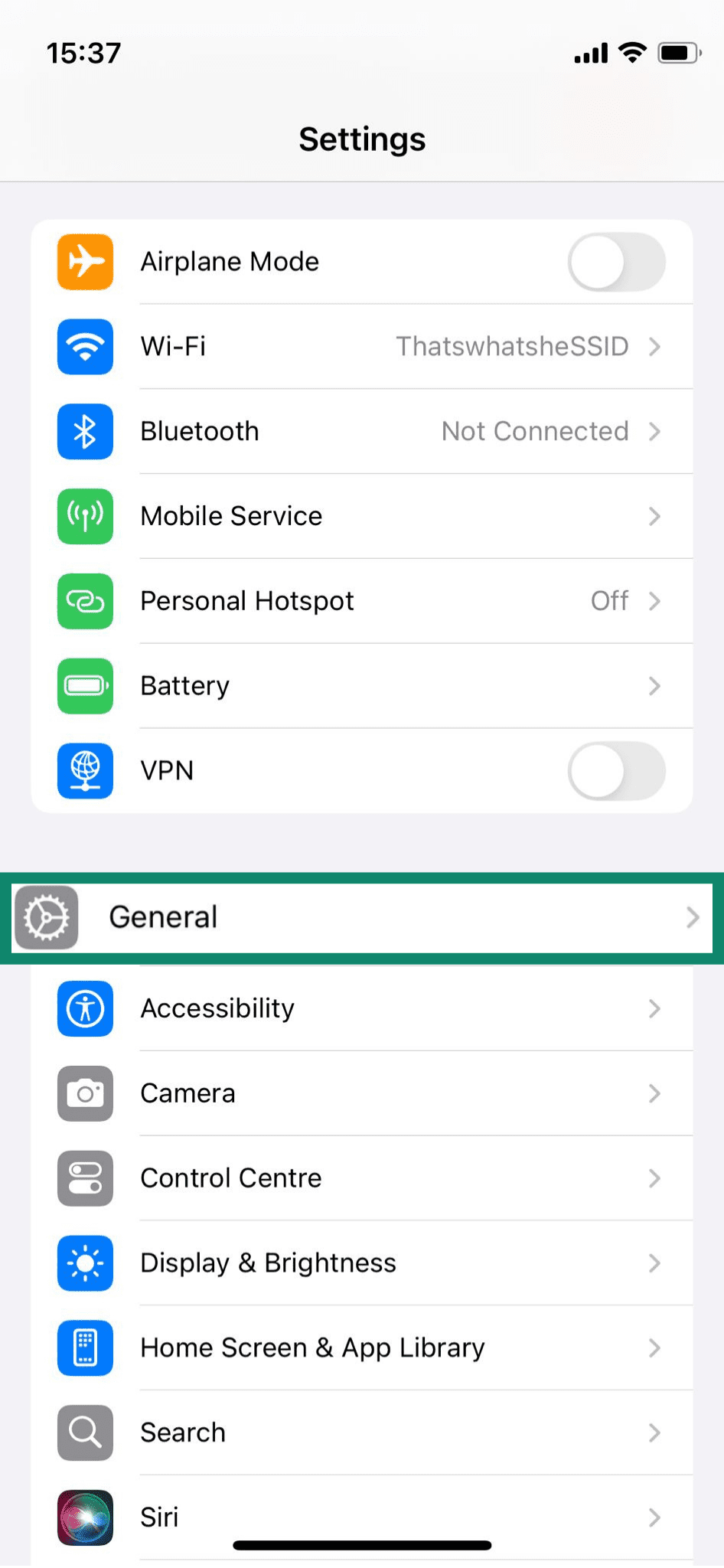
- Selecione Background App Refresh (Atualização em segundo plano).
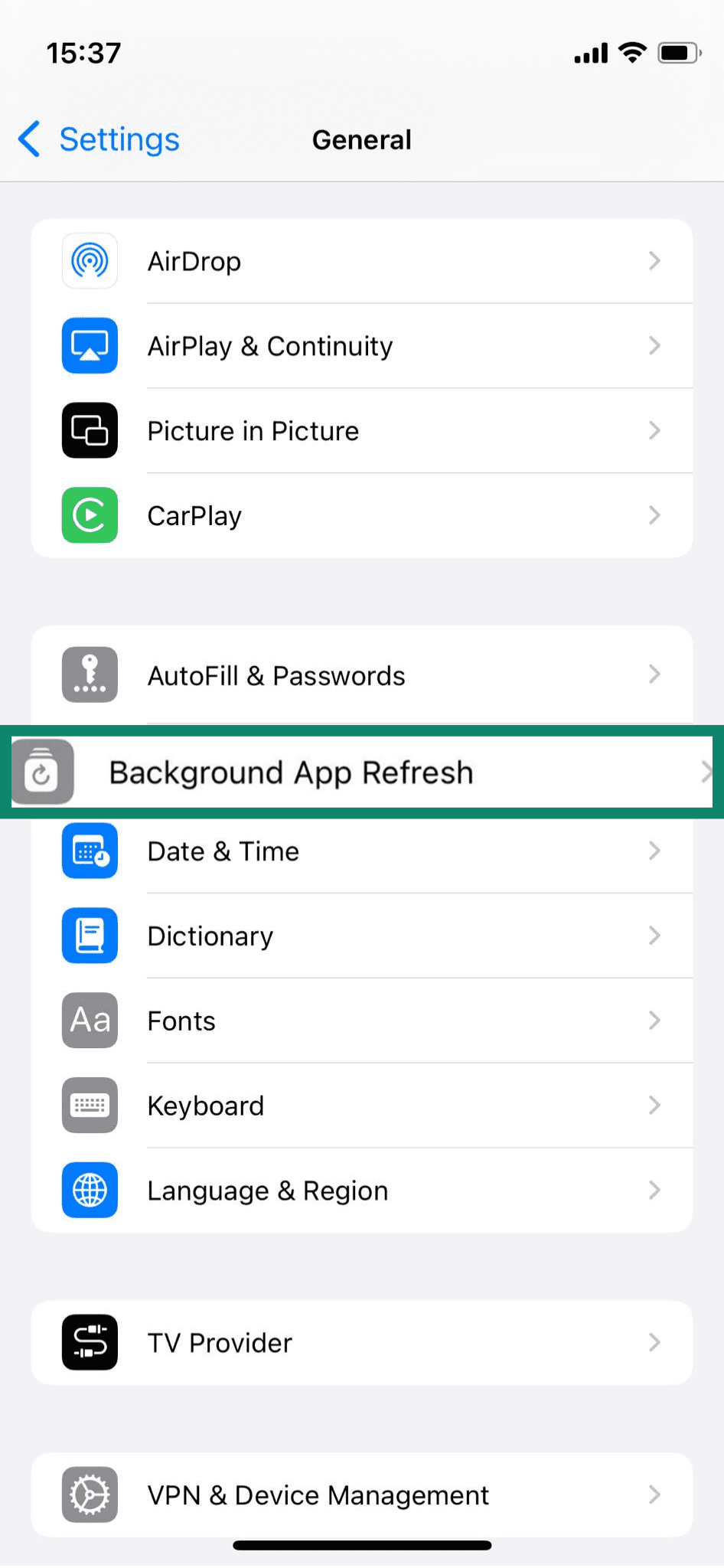
- Para desativá-la para aplicativos específicos, desmarque a opção ao lado de cada aplicativo. Para desativá-la completamente, toque em Background App Refresh (Atualização em segundo plano) de novo e escolha Off (Desativada).
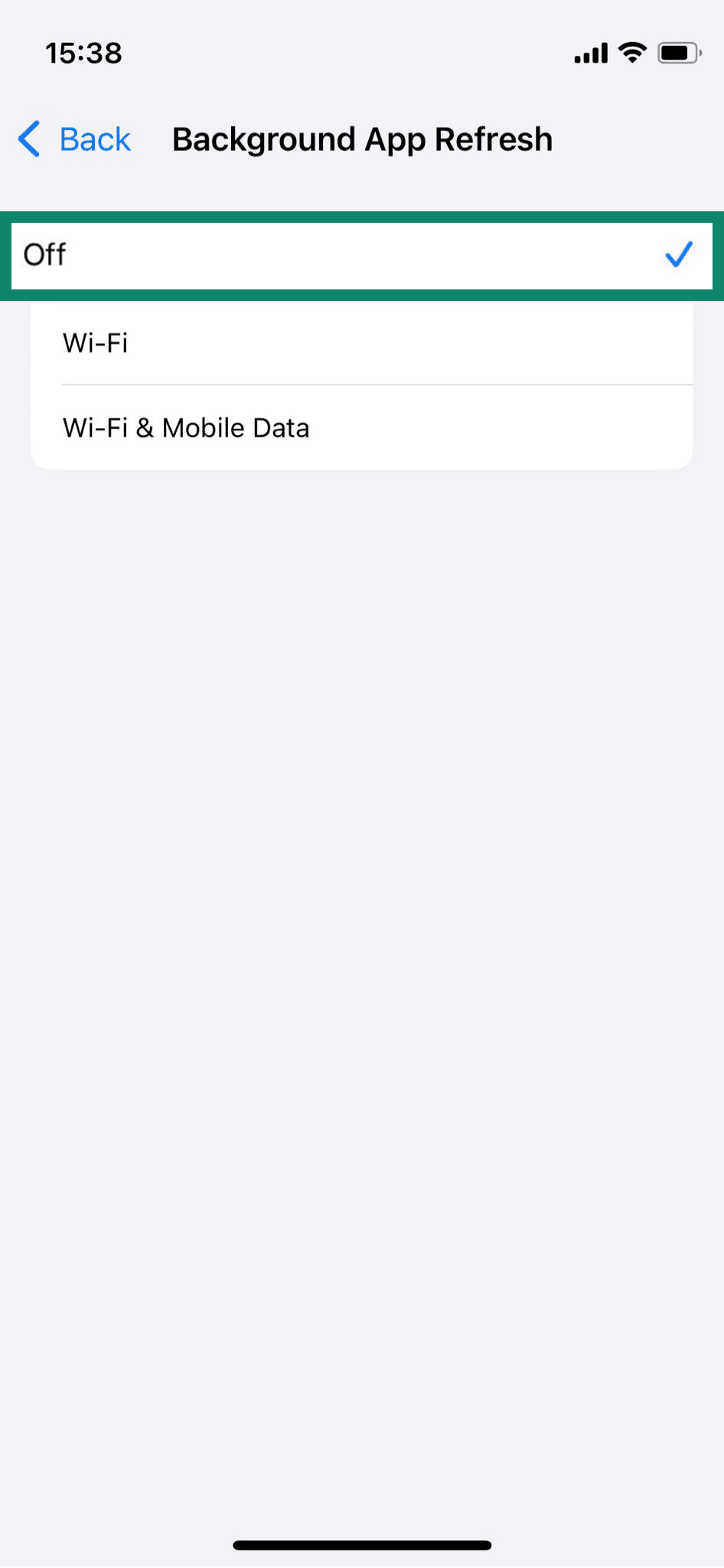
Se desativar a atualização em segundo plano resultar em melhor desempenho (ou eliminação dos sintomas), isso sugere que um dos seus aplicativos pode estar agindo de forma maliciosa em segundo plano.
2. Faça uma restauração de fábrica, se necessário
Se o spyware ou software malicioso persistir após outros métodos, uma restauração de fábrica restaurará seu dispositivo ao seu estado original e limpo, removendo aplicativos e dados de terceiros. Mas faça backup de seus arquivos importantes primeiro, pois esse processo apaga tudo do seu dispositivo.
No Android
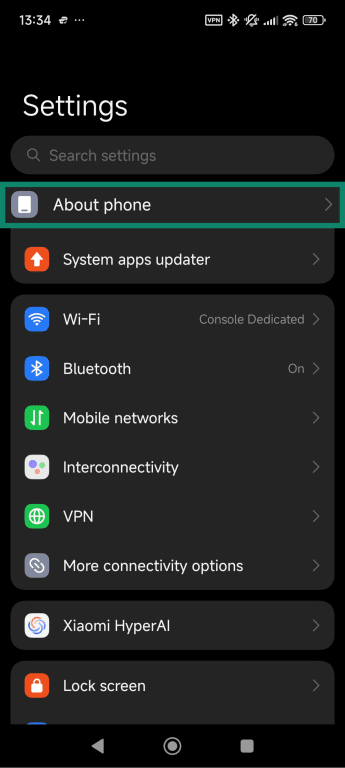
- Abra Settings (Configurações).
- Vá em About phone (Sobre o telefone).
- Deslize para baixo e selecione Factory reset (Restauração de fábrica).
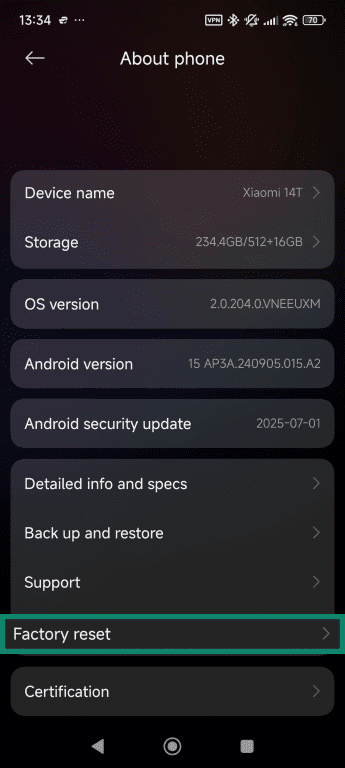
- Toque em Erase all data (Apagar todos os dados).
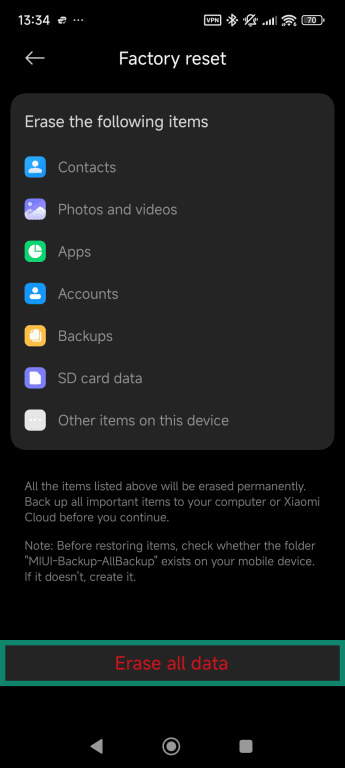
- Confirme sua escolha e aguarde a conclusão da restauração.
No iPhone
- Abra Settings (Ajustes) e vá em General (Geral). Selecione Transfer or Reset iPhone (Transferir ou redefinir iPhone).
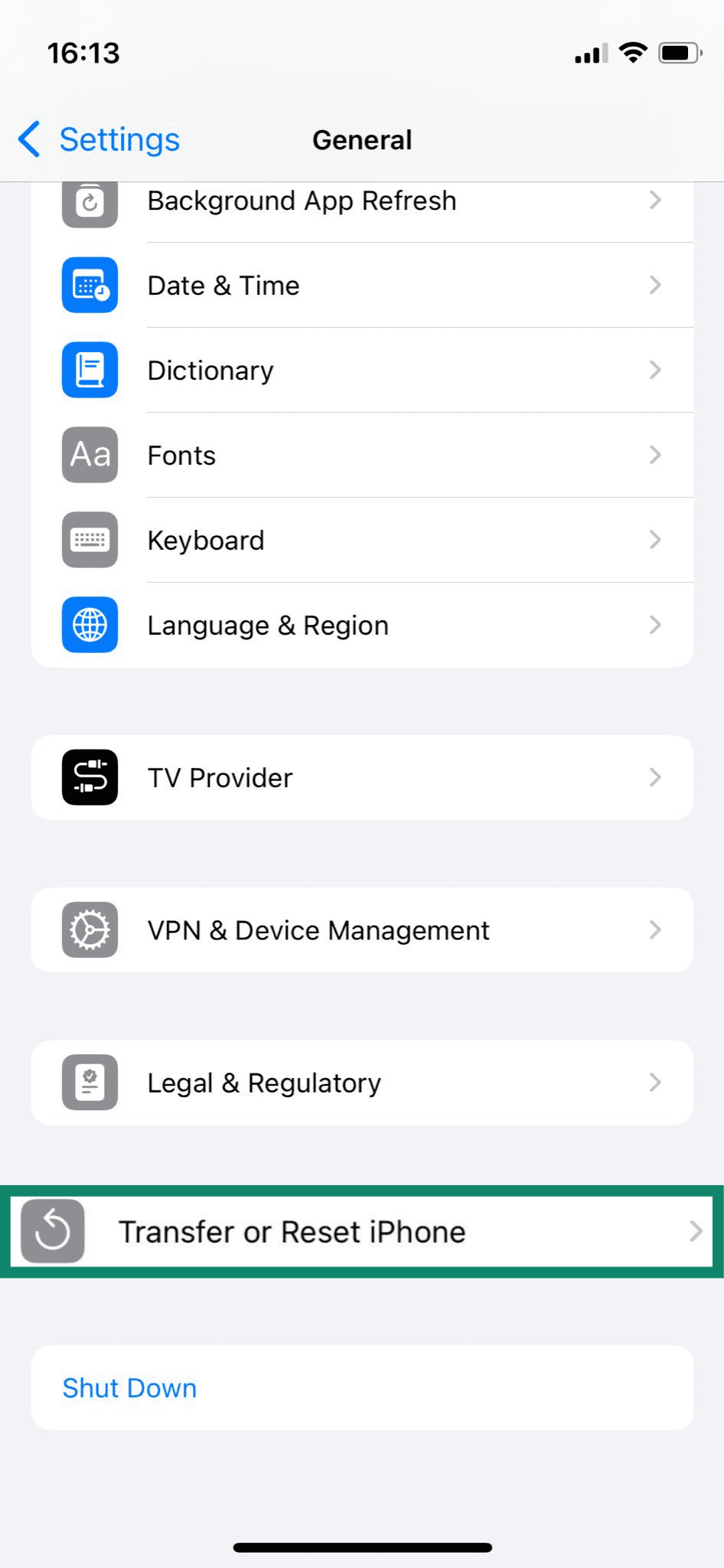
- Toque em Erase All Content and Settings (Apagar todos os conteúdos e configurações).
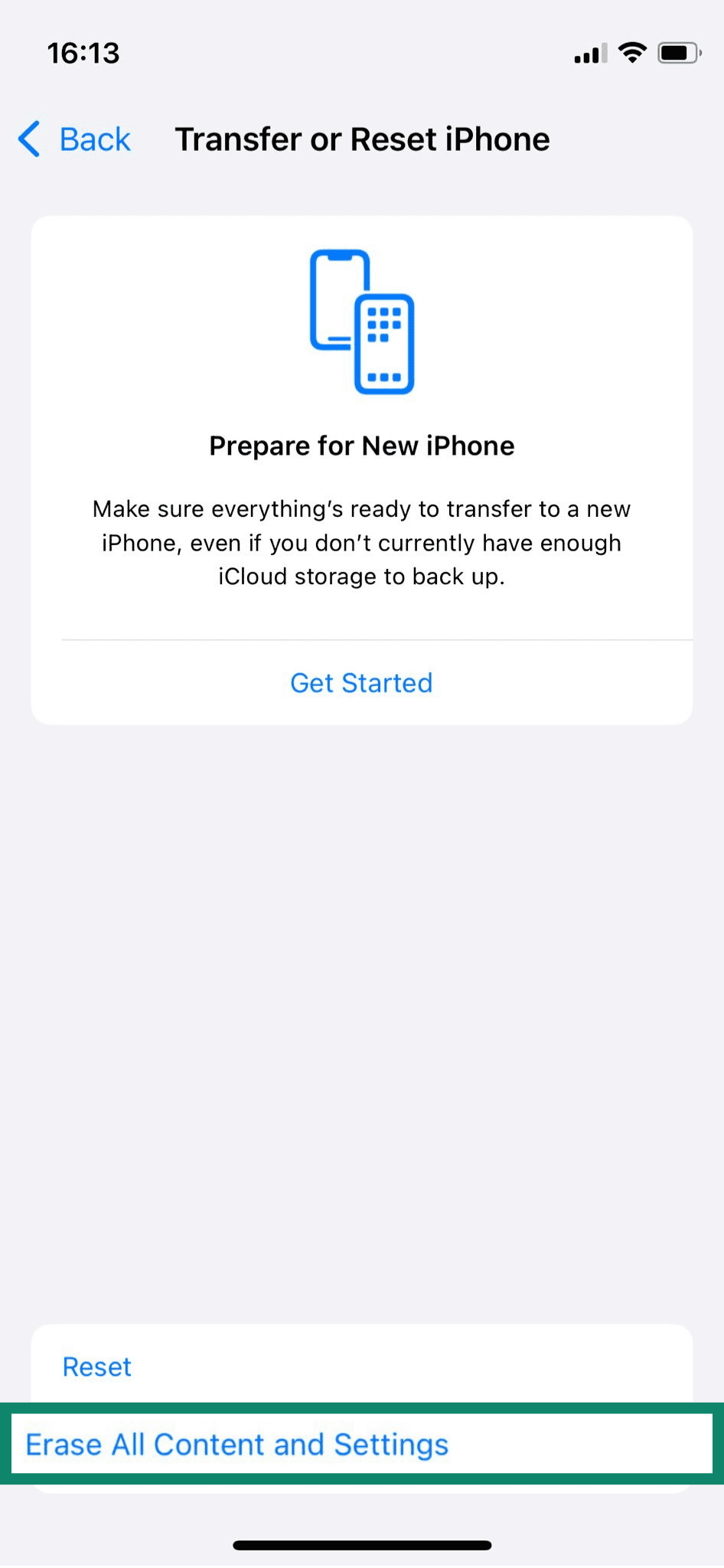
- Digite sua senha ou ID Apple e, se solicitado, confirme a redefinição.
3. Exclua aplicativos e arquivos suspeitos
Procure por aplicativos que você não se lembra de ter instalado, especialmente aqueles com ícones ou nomes genéricos. Para fazer isso, pressione e segure o ícone do aplicativo e selecione Remove App (Remover aplicativo) ou um botão equivalente. Alguns celulares Android podem não ter uma opção de desinstalação neste menu, mas você ainda poderá acessar as configurações do aplicativo nesse menu e removê-lo do seu dispositivo.
Saiba mais: para obter ajuda adicional na remoção de aplicativos maliciosos, consulte como remover malware no Android.
4. Mantenha o software do seu celular atualizado
Atualizações regulares de software são uma das defesas mais simples e eficazes contra spyware. As atualizações corrigem frequentemente falhas de segurança que os invasores exploram para instalar ou operar aplicativos de vigilância remotamente.
No Android
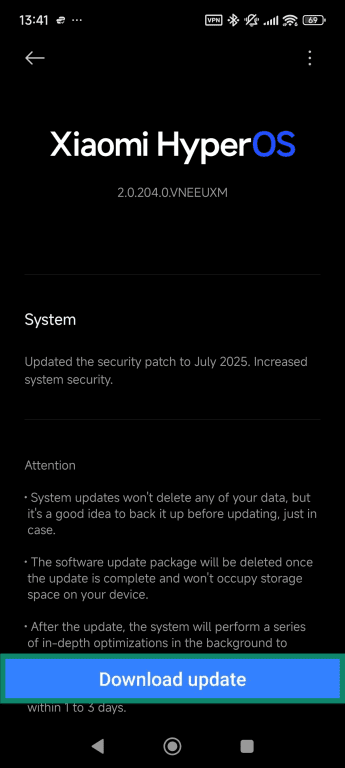
- Abra Settings (Configurações) e vá em About phone (Sobre o telefone).
- Toque em Firmware version (Versão do firmware).
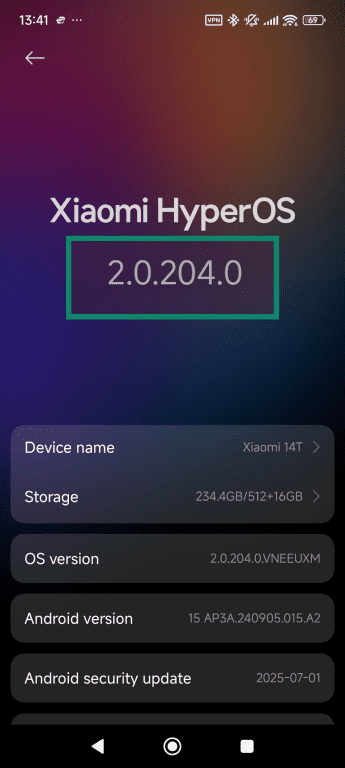
- Role para baixo e toque em Check for updates (Verificar atualizações). Se estiver disponível, clique em Download update (Baixar atualização).
No iPhone
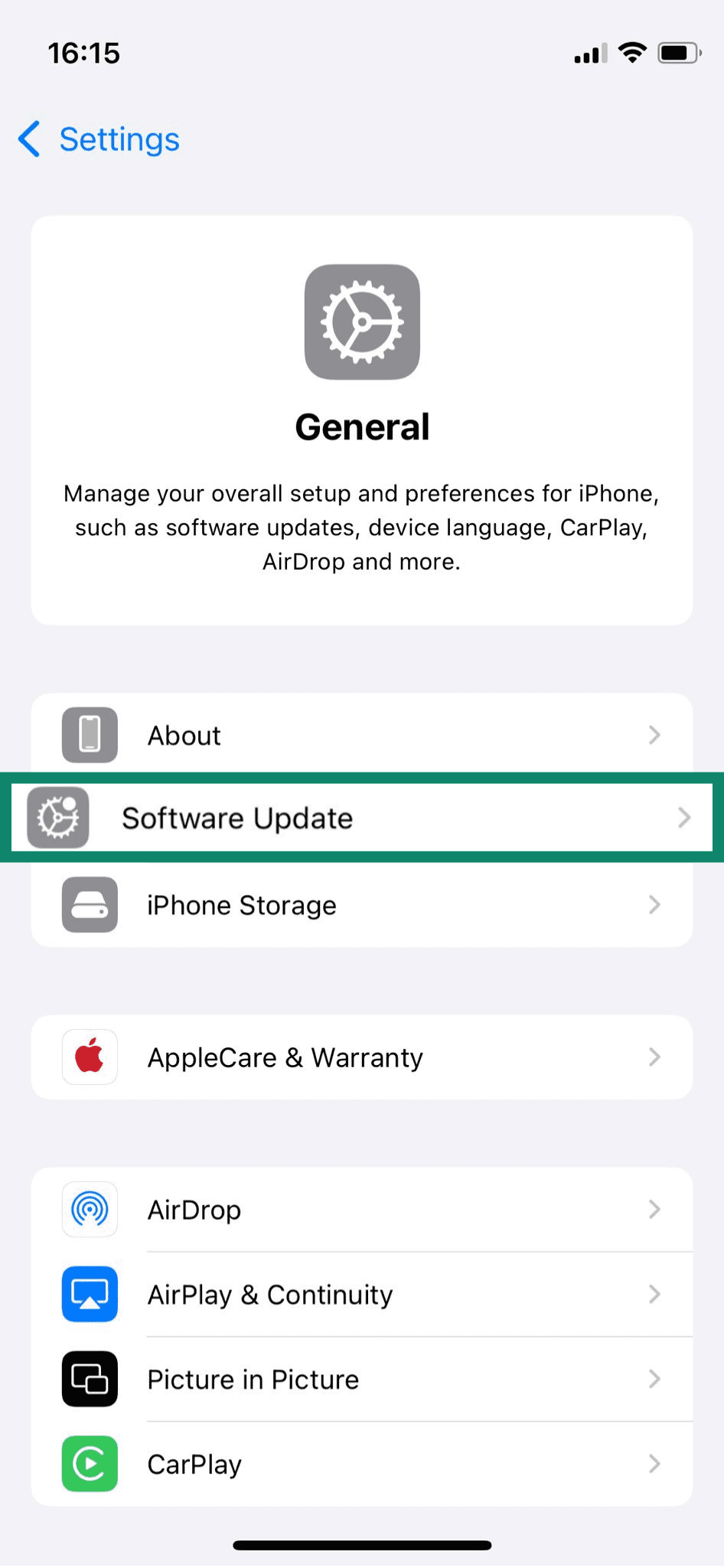
- Abra Settings (Ajustes) e vá em General (Geral).
- Toque na opção Software Update (Atualização de software).
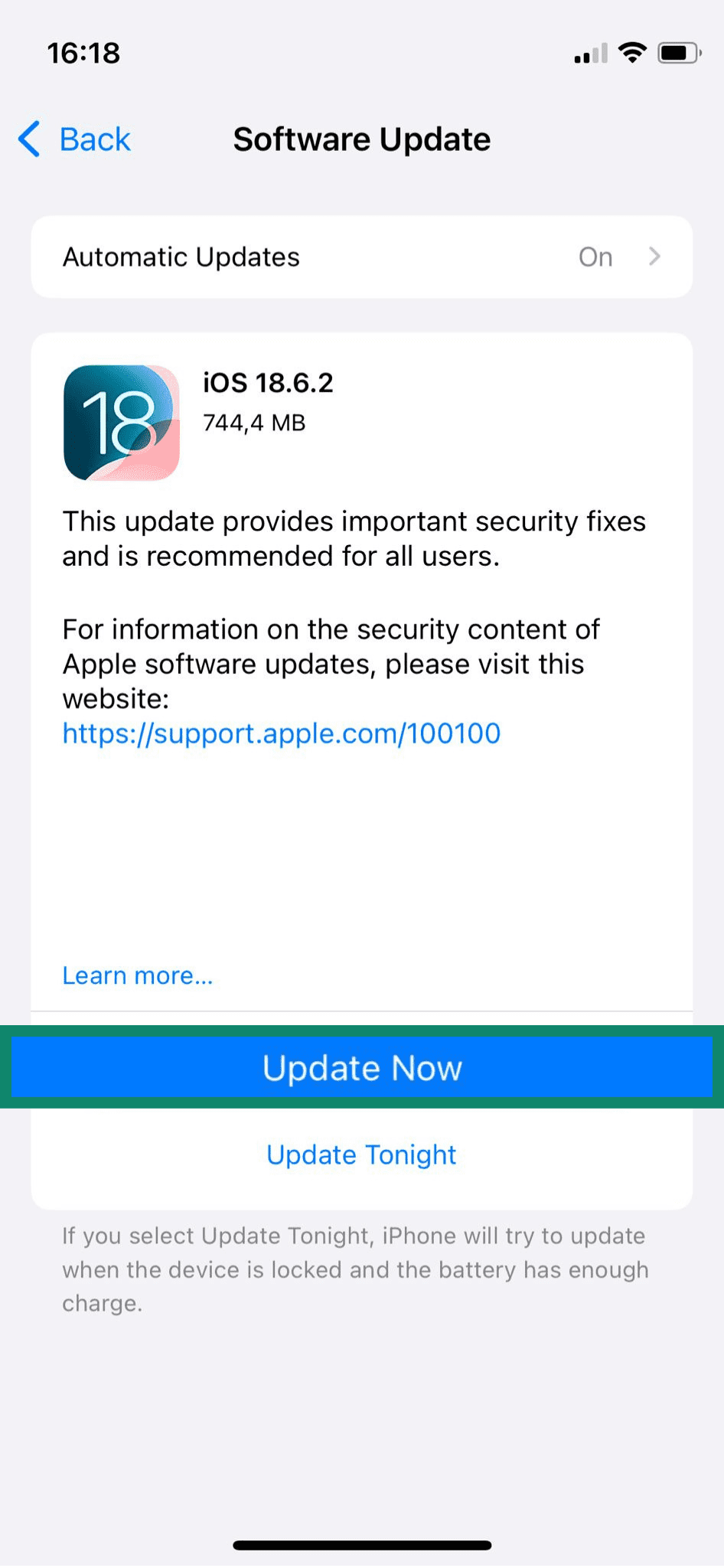
- Se houver uma atualização disponível, selecione Update Now (Atualizar agora).
5. Relate o problema à sua operadora ou às autoridades policiais
Se você detectar sinais de que seu celular pode estar grampeado, considere tomar as seguintes medidas:
- Entre em contato com sua operadora de celular e relate o comportamento suspeito. Peça a eles que verifiquem sua linha em busca de anomalias.
- Em muitas jurisdições, a vigilância não autorizada é crime. Forneça às autoridades policiais as evidências, como registros de chamadas, configurações de encaminhamento ou capturas de tela, e peça que eles façam uma investigação mais aprofundada.
Como proteger seu celular de futuras interceptações
Depois de proteger seu celular, tomar medidas preventivas ajuda a reduzir o risco de futuras interceptações ou infecções por spyware.
Evite baixar aplicativos de fontes não oficiais
Uma das maneiras mais comuns de spyware chegar aos celulares é por meio de aplicativos baixados fora das lojas de aplicativos confiáveis. Sites de terceiros geralmente hospedam aplicativos que parecem legítimos, mas que secretamente incluem malware ou ferramentas de rastreamento.
Ao contrário da Google Play Store ou da Apple App Store, esses sites geralmente ignoram verificações de segurança rigorosas que filtram softwares maliciosos. Mesmo aplicativos que parecem inofensivos, como jogos ou utilitários gratuitos, podem conter spyware oculto. Para se manter seguro, sempre baixe aplicativos de lojas oficiais e verifique o desenvolvedor, as avaliações e as permissões do aplicativo antes de instalar qualquer coisa nova.
Saiba mais: anúncios suspeitos online podem enganá-lo e levá-lo a instalar aplicativos maliciosos. Leia nosso guia detalhado sobre como bloquear anúncios pop-up no Android.
Use aplicativos antivírus, antispyware e VPN
Instalar um aplicativo de segurança móvel confiável é uma das maneiras mais eficazes de detectar e bloquear spyware antes que ele cause danos. Esses aplicativos verificam seu dispositivo em tempo real, sinalizando arquivos suspeitos, links inseguros e malware oculto.
Muitos também incluem recursos como navegação segura, bloqueio de chamadas e remoção automática de ameaças, adicionando uma camada extra de defesa além das proteções integradas do seu celular.
Para proteção adicional de privacidade, especialmente ao usar Wi-Fi público, considere usar uma rede privada virtual (VPN) confiável, como o ExpressVPN. Ela criptografa seu tráfego de internet, impedindo que terceiros interceptem seus dados ou rastreiem sua atividade online, mesmo que possam acessar a mesma rede.
Saiba mais: confira nosso guia completo de segurança móvel para dispositivos iPhone e Android.
Desative o Bluetooth e a localização quando não estiverem em uso
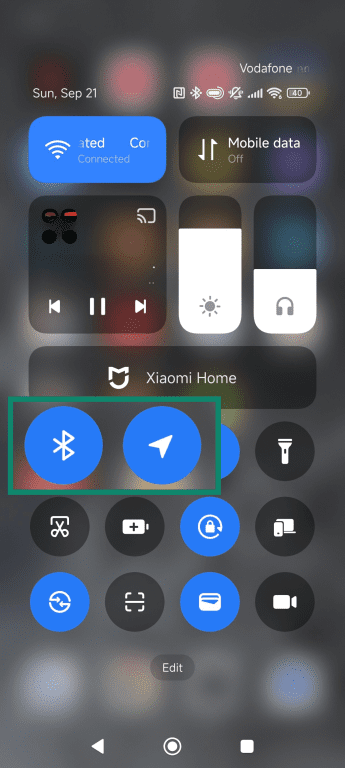
O Bluetooth e o GPS podem ser explorados para rastrear seus movimentos ou se conectar ao seu dispositivo sem permissão. Desligue-os quando você não estiver usando para reduzir o risco de acesso indesejado.
- No Android: use o menu Quick Settings (Configurações rápidas) para desativar o Bluetooth e a Location (Localização).
- No iPhone: você pode desativar o Bluetooth pelo Control Center (Centro de controle).
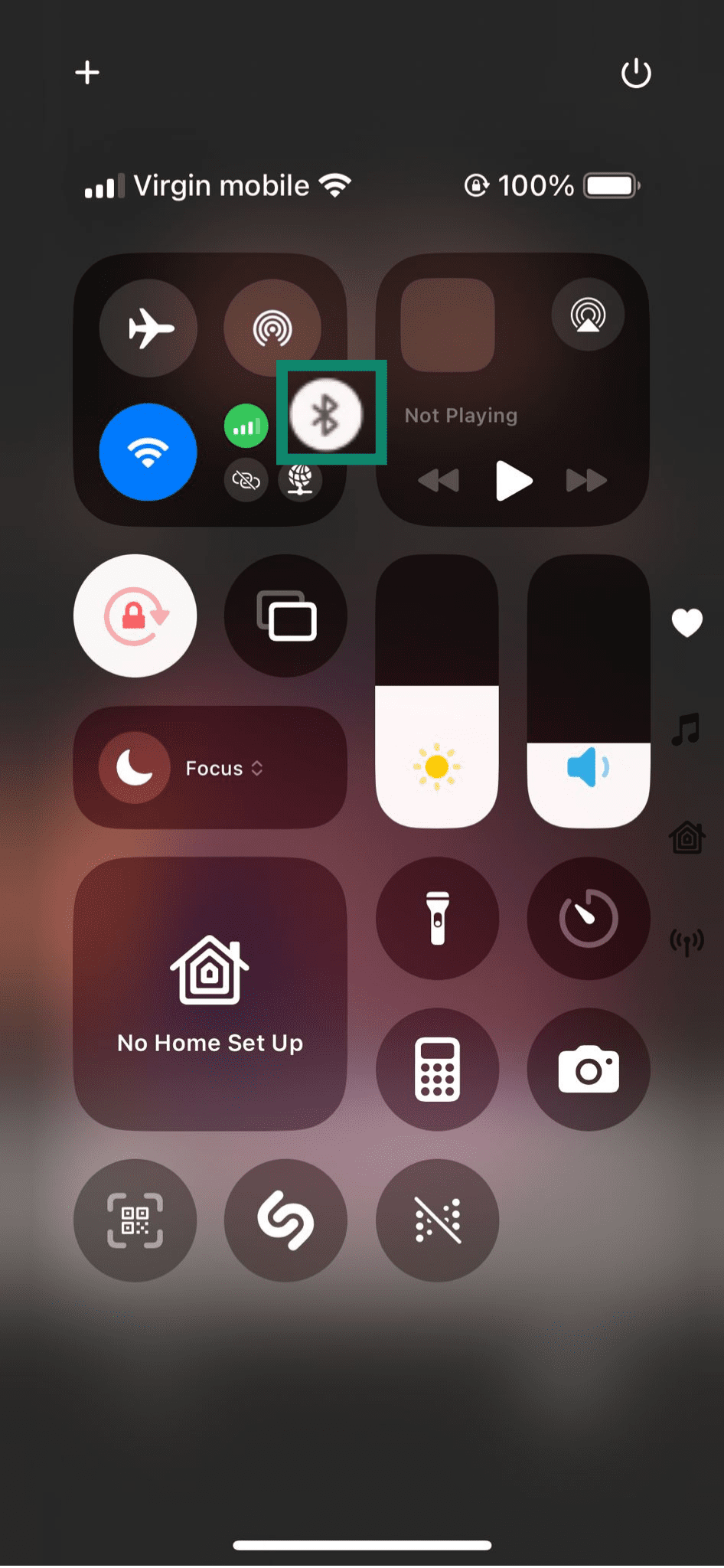
Observação: para desativar os Serviços de Localização no iOS, vá para Settings (Configurações) > Privacy & Security (Privacidade e segurança) > Location Services (Serviços de localização) e desative-os.
Perguntas frequentes: perguntas frequentes sobre grampeamento de celular
O código #21 me dirá se meu celular está grampeado?
Discar *#21# mostra se suas chamadas, mensagens de texto ou dados estão sendo encaminhados. No entanto, isso não confirma diretamente um grampeamento. Em vez disso, verifica se o encaminhamento de chamadas está ativo. Embora isso possa ser um sinal de vigilância, também pode ser devido a um propósito legítimo, como o serviço de correio de voz da sua operadora.
O código #62 indica se meu celular está grampeado?
O código *#62# revela para onde as chamadas são redirecionadas quando seu celular está inacessível. Isso ajuda a detectar se sua linha está encaminhando chamadas e mensagens de texto secretamente. No entanto, ele fornece apenas informações limitadas e não descarta outros problemas, como spyware ou permissões de aplicativos suspeitas.
Como sei se meu celular está sendo espionado?
A melhor maneira é procurar sinais de alerta, como a bateria do seu celular descarregando mais rápido, mensagens de texto estranhas ou atividade inexplicável de aplicativos. Você também pode usar códigos de Interface Homem-Máquina (MMI), verificar o encaminhamento de chamadas e procurar por spyware para confirmar. O monitoramento geralmente deixa rastros digitais que podem ser detectados com verificações cuidadosas.
Gravações telefônicas são legais?
A interceptação telefônica só é legal para autoridades policiais com mandado judicial. Qualquer interceptação não autorizada é uma grave violação das leis de privacidade. Se você suspeitar de uma interceptação ilegal, pode ser necessário entrar em contato com sua operadora ou com as autoridades policiais.
Alguém pode interceptar meu celular enviando mensagens de texto?
Não diretamente, mas mensagens de texto maliciosas podem conter links ou anexos que instalam spyware se você interagir com eles. Isso é conhecido como ataque de smishing. As mensagens de texto também podem ser usadas para controlar remotamente seu dispositivo por meio de spyware já instalado. Sempre evite abrir mensagens suspeitas, especialmente aquelas que contêm códigos aleatórios, símbolos ou instruções urgentes.
Qual a diferença entre invasão de celular e interceptação telefônica?
A interceptação telefônica geralmente significa interceptar chamadas, mensagens de texto ou dados em tempo real. A invasão de celular é mais abrangente, cobrindo o acesso não autorizado a aplicativos, arquivos ou ao próprio sistema operacional. Ambos podem comprometer sua privacidade, mas a espionagem geralmente vai além de simplesmente ouvir conversas.
Por que alguém espionaria meu celular?
As pessoas podem espionar celulares por muitos motivos, desde roubar informações pessoais ou financeiras até rastrear localizações ou monitorar conversas privadas. Às vezes, é motivado por razões financeiras, como roubo de identidade ou fraude. Outras vezes, envolve vigilância mais pessoal, como um parceiro, empregador ou conhecido tentando monitorar sua atividade.
Dê o primeiro passo para se proteger online. Experimente a ExpressVPN sem riscos.
Obtenha ExpressVPN